Mang MacBook ra quán cà phê làm việc: an toàn hay rủi ro?
Cẩm nang dùng MacBook an toàn ở quán cà phê, sân bay, không gian làm việc chung — từ bảo mật Wi-Fi công cộng, chống nhìn trộm màn hình, tới chống trộm vặt.

Làm việc ở quán cà phê, sân bay hay coworking space đã trở thành thói quen phổ biến của dân freelance, lập trình viên và nhân viên làm việc linh hoạt tại Việt Nam. MacBook gọn nhẹ, pin bền, màn hình đẹp khiến nó trở thành lựa chọn hàng đầu cho kiểu làm việc này — nhưng cũng chính vì phổ biến mà MacBook trở thành mục tiêu cho cả rủi ro số lẫn rủi ro vật lý. Bài này không nói chung chung “cẩn thận là được” mà đi thẳng vào từng rủi ro cụ thể và cách xử lý.

Wi-Fi công cộng: tiện nhưng là nơi dễ bị “nghe lén” nhất
Đây là rủi ro ít người để ý nhất vì nó vô hình. Khi bạn kết nối vào Wi-Fi chung của quán, về lý thuyết bất kỳ ai khác trong cùng mạng — kể cả admin mạng hoặc kẻ xấu dùng công cụ bắt gói tin — đều có thể “nhìn thấy” một phần lưu lượng mạng của bạn, đặc biệt là các trang không mã hóa HTTPS.
Góc nhìn người dùng Việt: nhiều quán cà phê nhỏ ở Việt Nam dùng chung một mật khẩu Wi-Fi dán trên tường suốt nhiều năm, không đổi, ai cũng biết. Rủi ro không chỉ tới từ người lạ trong quán mà từ những người đã từng đến quán và vẫn nhớ mật khẩu, kết nối từ xa nếu sóng đủ mạnh.
Cách giảm rủi ro thực tế:
- Luôn kiểm tra đúng tên mạng Wi-Fi với nhân viên quán — kẻ xấu hay tạo mạng giả trùng tên quán (ví dụ “Cafe_ABC” thật và “Cafe_ABC_Free” giả) để dụ người dùng kết nối nhầm rồi chặn lưu lượng.
- Tắt tùy chọn tự động kết nối Wi-Fi đã lưu trong Cài đặt hệ thống → Wi-Fi → nhấn vào tên mạng → bỏ chọn Tự động tham gia (Auto-Join) với các mạng công cộng đã từng dùng, để máy không tự nối lại khi quay lại quán cũ hoặc gặp mạng giả cùng tên.
- Tránh đăng nhập hệ thống ngân hàng, email công ty chứa dữ liệu nhạy cảm khi đang ở mạng công cộng nếu không có VPN.

Màn hình MacBook là “cửa sổ” cho người ngồi sau lưng bạn
Một rủi ro rất thực tế nhưng ít bài viết nhắc tới: ngồi quán cà phê đông người, màn hình MacBook sáng và góc nhìn rộng khiến người ngồi gần — kể cả người bạn không quen — có thể đọc được nội dung màn hình của bạn mà bạn không để ý, nhất là khi gõ mật khẩu hoặc xem tài liệu công việc.
Mình từng chứng kiến một người đồng nghiệp lộ cả bảng lương công ty chỉ vì ngồi quay màn hình ra lối đi chính trong quán. Vài cách xử lý đơn giản:
- Chọn chỗ ngồi quay lưng vào tường thay vì quay lưng ra lối đi hoặc cửa sổ.
- Dùng miếng dán chống nhìn trộm màn hình (privacy screen filter) — phụ kiện giá rẻ, hiệu quả rõ rệt, chỉ người ngồi chính diện màn hình mới đọc được nội dung.
- Bật khóa màn hình nhanh bằng tổ hợp phím Control + Command + Q mỗi khi rời chỗ ngồi dù chỉ vài phút để lấy nước hay ra ngoài nghe điện thoại.
Trộm vặt ở quán cà phê: tình huống phổ biến hơn bạn nghĩ
Khác với hình dung “trộm đột nhập”, kiểu mất MacBook phổ biến nhất ở quán cà phê là trộm vặt nhanh: bạn để máy trên bàn đi vệ sinh hoặc ra quầy gọi thêm đồ uống trong 1–2 phút, quay lại máy đã không còn. MacBook gọn, nhẹ, giá trị cao khiến nó là mục tiêu ưa thích của loại trộm này.
Góc nhìn người Việt: nhiều quán cà phê ở các thành phố lớn như TP.HCM, Hà Nội có không gian mở, bàn sát đường, người ra vào tự do — rủi ro cao hơn hẳn so với văn phòng hay coworking space có kiểm soát ra vào.
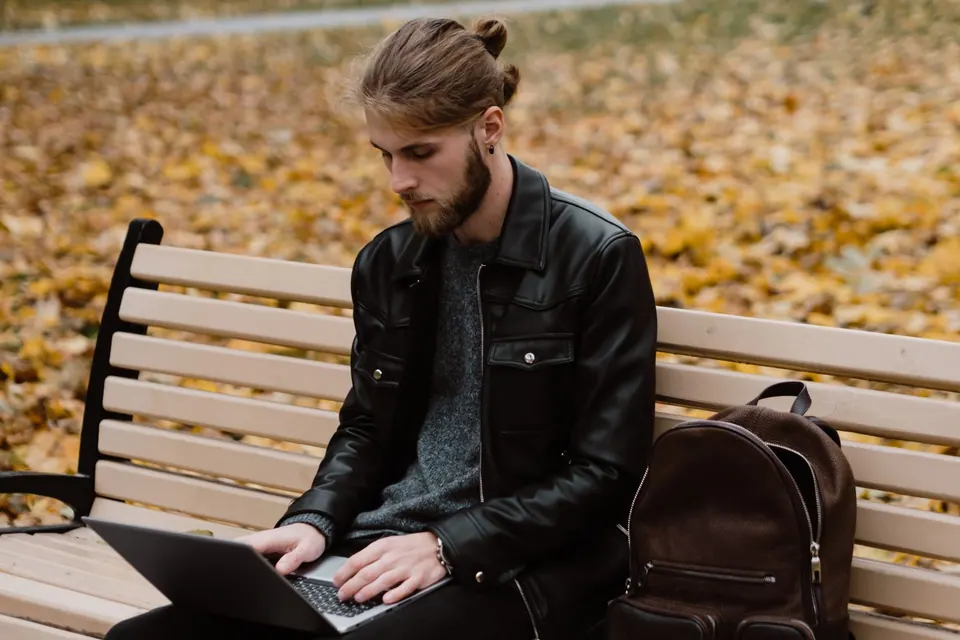
Những việc nên làm ngay cả khi chỉ rời bàn vài phút:
- Luôn mang máy theo người, kể cả đi vệ sinh — đừng tin tưởng “nhờ người ngồi cạnh trông giúp” trừ khi là người quen thân.
- Bật Find My trong Cài đặt hệ thống → Apple ID → iCloud, để có thể định vị và khóa máy từ xa nếu bị mất.
- Đặt mật khẩu mở máy mạnh, bật FileVault mã hóa ổ đĩa — nếu chẳng may mất máy, dữ liệu vẫn không bị đọc được dù ổ cứng bị tháo ra gắn máy khác.
- Dùng khóa cáp Kensington nếu làm việc cố định một chỗ lâu (một số quán, thư viện có móc khóa bàn sẵn).
Pin, sạc và nhiệt độ: rủi ro thầm lặng khi làm việc liên tục ngoài quán
Ít ai nghĩ tới nhưng làm việc liên tục nhiều giờ ở quán cà phê — nơi thường không có nhiều ổ cắm, bạn phải sạc pin liên tục hoặc dùng cục sạc dự phòng chất lượng không rõ nguồn gốc — tiềm ẩn rủi ro cho pin về lâu dài, và với sạc kém chất lượng còn có nguy cơ hỏng mạch sạc của máy.
- Ưu tiên dùng đúng sạc MagSafe hoặc cáp USB-C chính hãng/đạt chuẩn, tránh sạc không rõ nguồn gốc bán trôi nổi.
- Nếu quán đông, ít ổ cắm, nên sạc đầy trước khi ra ngoài thay vì cắm sạc liên tục suốt nhiều giờ ở nơi có nhiệt độ phòng không ổn định (quán có máy lạnh yếu, ngồi gần cửa kính nắng chiếu trực tiếp).
- Tránh để máy trong túi kín, đang nóng (ví dụ vừa dùng xong) rồi đậy nắp cất ngay — nên để máy hạ nhiệt vài phút.
Tai nghe, cuộc gọi và thông tin bạn vô tình nói lớn tiếng ở nơi đông người
Một rủi ro khác ít được nhắc nhưng rất thường gặp ở quán cà phê: họp online, nghe cuộc gọi công việc qua loa ngoài hoặc nói chuyện điện thoại quá to khi đang chia sẻ số liệu, tên khách hàng, mật khẩu đọc qua điện thoại cho đồng nghiệp. Thông tin bằng giọng nói cũng là rò rỉ dữ liệu, chỉ là ít người xem đó là vấn đề bảo mật.

Góc nhìn người Việt: văn hóa quán cà phê Việt Nam khá thoải mái, nhiều người quen nói chuyện điện thoại tự nhiên như ở nhà — đây chính là điểm khác biệt dễ gây rò rỉ thông tin so với các nước có văn hóa giữ khoảng cách nơi công cộng chặt chẽ hơn. Vài thói quen nên tập:
- Luôn dùng tai nghe khi họp online thay vì bật loa ngoài MacBook.
- Tránh đọc to số điện thoại, mã OTP, mật khẩu qua điện thoại ở nơi đông người — nhắn tin hoặc nhắc lại ngắn gọn thay vì đọc nguyên văn.
- Nếu cuộc họp có nội dung nhạy cảm (báo cáo tài chính, hợp đồng), cân nhắc dời vào phòng họp riêng của coworking space thay vì khu vực chung của quán.
Chọn chỗ ngồi và thời điểm làm việc cũng là một phần của bảo mật
Nghe có vẻ không liên quan tới công nghệ, nhưng vị trí ngồi và khung giờ làm việc ảnh hưởng trực tiếp tới cả ba rủi ro đã nói ở trên: lộ màn hình, mất trộm, và lộ thông tin qua giọng nói.
- Khung giờ quán vắng (sáng sớm, giữa trưa trong ngày thường) giúp dễ quan sát xung quanh hơn, nhưng cũng đồng nghĩa ít người để ý nếu có kẻ xấu rình rập — cân nhắc chọn quán quen, có nhân viên biết mặt bạn.
- Bàn gần quầy thu ngân hoặc trong tầm camera an ninh của quán thường an toàn hơn bàn khuất góc, dù góc khuất có vẻ yên tĩnh hơn để tập trung làm việc.
- Với các buổi làm việc dài (quá 3–4 tiếng), nên chọn địa điểm có đánh giá tốt, đông khách quen thay vì quán mới mở chưa rõ an ninh.
Bảng tổng hợp: nên và không nên khi làm việc nơi công cộng
| Tình huống | Nên làm | Tránh làm |
|---|---|---|
| Kết nối Wi-Fi quán | Hỏi đúng tên mạng, tắt tự động kết nối lại | Tin ngay mạng không mật khẩu, tên gần giống |
| Rời bàn tạm thời | Mang máy theo người, khóa màn hình | Nhờ người lạ trông hộ, để máy mở sẵn |
| Xử lý dữ liệu nhạy cảm | Dùng VPN, tránh nơi đông người lạ | Đăng nhập ngân hàng ở bàn quay ra lối đi |
| Sạc pin tại quán | Dùng sạc chính hãng, sạc trước khi ra ngoài | Dùng sạc trôi nổi, cắm sạc liên tục nhiều giờ |
| Phòng mất máy | Bật Find My, FileVault, mật khẩu mạnh | Không đặt mật khẩu, tắt định vị để tiết kiệm pin |
Quan điểm: an toàn ở quán cà phê không phải chuyện may rủi, mà là thói quen
Không có công nghệ nào thay thế được sự chú ý của chính bạn. Bật Find My, dán miếng chống nhìn trộm, dùng VPN đều là các lớp bảo vệ tốt — nhưng thói quen quan trọng nhất vẫn là không rời mắt khỏi máy khi ở nơi lạ, và không chủ quan với Wi-Fi miễn phí chỉ vì “mọi người vẫn dùng vậy”. Dành 5 phút thiết lập Find My và FileVault một lần, bạn sẽ yên tâm làm việc ở bất kỳ quán cà phê nào về sau.
Muốn tìm hiểu thêm cách bảo vệ dữ liệu toàn diện hơn, xem cẩm nang bảo mật Mac cho người mới, cách bật FileVault mã hóa ổ đĩa, và tìm Mac bị mất bằng Find My. Nếu cần tư vấn phụ kiện bảo vệ máy hoặc kiểm tra máy trước khi mang đi làm việc thường xuyên, liên hệ Huy Store qua thông tin trên trang chủ memac.vn.
Câu hỏi thường gặp
Dùng Wi-Fi quán cà phê có bị lộ mật khẩu không?
Nếu trang web bạn truy cập dùng HTTPS (biểu tượng khóa trên thanh địa chỉ) thì dữ liệu đã được mã hóa, người khác trong cùng mạng khó đọc trộm. Rủi ro thật sự nằm ở Wi-Fi giả mạo cùng tên quán hoặc các trang không có HTTPS — nên kiểm tra kỹ tên mạng với nhân viên quán trước khi kết nối.
Có cần VPN khi làm việc ở quán cà phê không?
Không bắt buộc nếu chỉ lướt web, xem email thông thường trên các trang HTTPS. Nhưng nếu bạn xử lý dữ liệu công ty nhạy cảm, truy cập hệ thống nội bộ, dùng VPN là lớp bảo vệ thêm hợp lý và không tốn nhiều chi phí.
Cần tư vấn mua Mac?
Huy Store tư vấn cấu hình & báo giá MacBook · iMac · Mac mini chính hãng.