Photo Booth trên MacBook: cách chụp ảnh, quay video
Hướng dẫn dùng Photo Booth trên MacBook để chụp ảnh, chụp 4 ảnh liên tiếp, quay video bằng webcam, thêm hiệu ứng, lật ảnh gương và xuất ảnh ra ngoài. Kèm cách sửa khi Photo Booth không có camera.
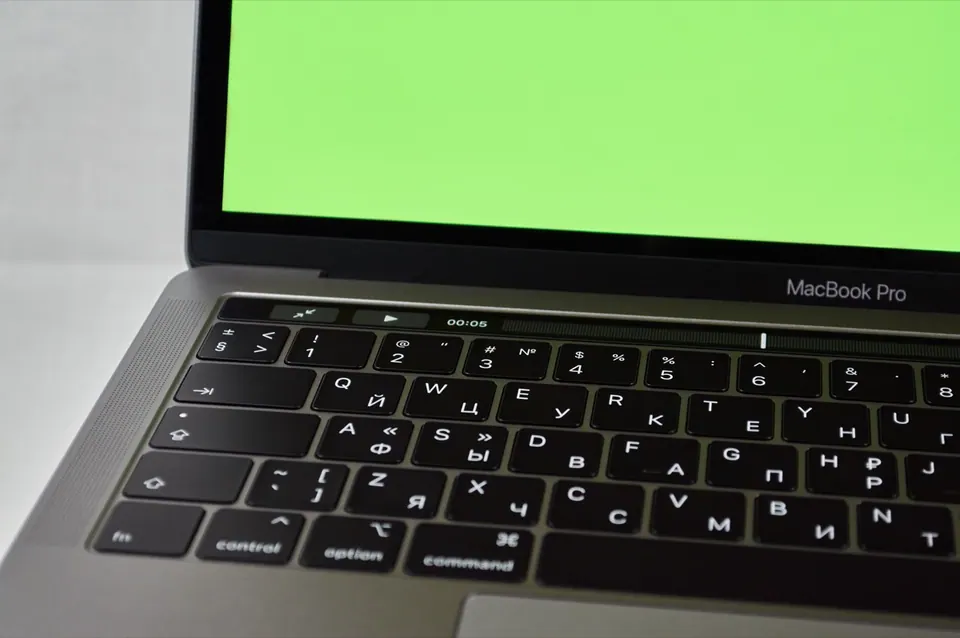
Muốn chụp ảnh bằng MacBook, mở app Photo Booth có sẵn (Command + Space → gõ “Photo Booth”), chọn chế độ Chụp ảnh tĩnh ở góc dưới bên trái rồi bấm nút đỏ ở giữa — máy đếm ngược 3 giây và chụp. Cùng cửa sổ đó, bạn có thể chụp bốn ảnh nhanh, quay video, thêm hiệu ứng vui và xuất ảnh ra ngoài chỉ bằng thao tác kéo thả.
Photo Booth là một trong những app “cổ” nhất của macOS nhưng vẫn được Apple giữ lại tới giờ. Mình hay dùng nó cho hai việc rất thực tế ở cửa hàng: kiểm tra webcam khi nhận máy cũ và chụp nhanh ảnh thẻ tạm cho khách cần gấp. Dưới đây là cách dùng đầy đủ, kèm những chỗ app này làm chưa tốt.

Photo Booth là gì: vui, nhanh, nhưng đừng kỳ vọng chất lượng như iPhone
Photo Booth là app chụp ảnh/quay video bằng webcam, cài sẵn trên mọi máy Mac. Ưu điểm là mở lên chụp được ngay, không cần đăng nhập, không quảng cáo. Nhược điểm cũng rõ:
- Chất lượng phụ thuộc webcam: MacBook đời mới có camera 1080p, máy Intel cũ chỉ 720p, ảnh khá nhiễu khi phòng tối.
- Không có chỉnh sửa nâng cao (cắt, cân màu) — muốn chỉnh phải mở ảnh trong Xem trước hoặc Ảnh.
Góc nhìn người Việt: app đã Việt hoá đầy đủ (menu Camera, Hiệu ứng, Chụp Ảnh), không cần mạng, nên dùng ở đâu cũng được. Khi mua máy cũ, mở Photo Booth là cách kiểm tra camera nhanh nhất — mình đã đưa bước này vào bài cách test MacBook cũ.
B1: Mở Photo Booth và chọn chế độ chụp
- Bấm Command + Space, gõ Photo Booth, nhấn Enter.
- Đèn xanh cạnh webcam sáng lên là camera đang hoạt động.
- Ở góc dưới bên trái có 3 nút chế độ:
- Chụp bốn ảnh nhanh: 4 ảnh liên tiếp ghép thành lưới, đúng kiểu “photobooth” ngoài tiệm.
- Chụp ảnh tĩnh: một ảnh.
- Ghi một clip phim: quay video có tiếng.
B2: Bấm chụp, tắt đếm ngược và tắt nháy màn hình
- Bấm nút đỏ ở giữa: máy đếm 3-2-1, màn hình nháy trắng để làm “đèn flash” rồi chụp.
- Giữ Option khi bấm nút chụp để bỏ đếm ngược.
- Giữ Shift khi bấm để không nháy màn hình; hoặc tắt hẳn ở menu Camera → bỏ chọn Bật Nháy Màn hình.
- Với chế độ quay, bấm nút đỏ để bắt đầu, bấm lần nữa để dừng.
Mẹo thực tế: màn hình nháy trắng thực sự giúp mặt sáng hơn khi phòng tối, nên mình chỉ tắt khi chụp nơi đông người.

B3: Thêm hiệu ứng — vui với trẻ con, vô dụng cho ảnh nghiêm túc
Bấm nút Hiệu ứng ở góc dưới bên phải để mở lưới 9 ô xem trước. Dùng mũi tên để chuyển trang Hiệu ứng Tiếp theo. Có hai nhóm:
- Bộ lọc màu: Đen trắng, Nâu đỏ, Truyện tranh, Bút chì Màu, Ảnh nhiệt, X-Quang, Phát sáng…
- Biến dạng khuôn mặt: Phình ra, Lõm, Kéo giãn, Mắt Cá, Xoắn, Làm to mắt…
Chọn Bình thường ở ô giữa để quay lại ảnh thường, hoặc vào Hiệu ứng → Đặt lại Hiệu ứng. Một số hiệu ứng có thể không xuất hiện tuỳ phiên bản macOS và máy.
B4: Lật ảnh gương, xem lại và xuất ảnh ra ngoài
Ảnh chụp xong hiện ở dải hình phía dưới. Lưu ý quan trọng nhất: Photo Booth lưu ảnh dạng gương, chữ trên áo hay giấy tờ sẽ bị ngược.
- Chọn ảnh → Sửa → Lật Ảnh để lật đúng chiều.
- Bật Sửa → Tự động Lật Các mục Mới để ảnh chụp sau tự đúng chiều.
- Xuất ảnh: chọn ảnh → Tệp → Xuất…, hoặc kéo thả ảnh từ dải hình ra Màn hình nền/Finder.
- Gửi sang iPhone: kéo ra Finder rồi dùng AirDrop trên Mac.
- Xoá: chọn ảnh, bấm Delete; xoá hết dùng Sửa → Xóa Tất cả… (không khôi phục được).
| Việc cần làm | Thao tác |
|---|---|
| Chụp không đếm ngược | Giữ Option + bấm chụp |
| Chụp không nháy trắng | Giữ Shift + bấm chụp |
| Ảnh bị ngược chữ | Sửa → Lật Ảnh |
| Lấy ảnh ra ngoài | Tệp → Xuất… hoặc kéo thả |
| Quay video | Chế độ Ghi một clip phim |
Muốn ảnh đẹp hơn: dùng iPhone làm webcam
Nếu cần ảnh/video chất lượng cao hơn webcam MacBook, Photo Booth (và mọi app khác) có thể dùng camera iPhone qua tính năng Camera liên tục. Chọn iPhone trong menu Camera khi điện thoại ở gần. Hướng dẫn chi tiết có ở bài dùng iPhone làm webcam cho Mac. Còn nếu bạn cần quay video có bố cục chuyên nghiệp hơn, xem thêm quay video webcam bo tròn trên Mac.
Khi nào mang máy ra cửa hàng
Photo Booth báo Không có Camera nào Khả dụng hoặc hình đen thì thử theo thứ tự:
- Thoát Zoom, Meet, FaceTime, Teams — camera chỉ phục vụ một app tại một thời điểm.
- Kiểm tra menu Camera đã chọn đúng camera chưa.
- Khởi động lại máy.
- Làm theo bài camera MacBook không lên hình.
Thử hết mà đèn xanh không sáng, hoặc máy từng bị va đập/vào nước ở phần bản lề, khả năng cao là cáp màn hình hoặc module camera. Lúc này hãy mang máy qua Huy Store để kiểm tra miễn phí trước khi quyết định sửa — liên hệ Zalo/Facebook hoặc hotline trên memac.vn.
Quan điểm của mình: Photo Booth không phải app chụp ảnh “xịn”, nhưng là cách nhanh nhất để thử camera, chụp ảnh tạm và giải trí cùng trẻ con. Nhớ bật Tự động Lật Các mục Mới ngay lần đầu dùng — đó là thiết lập mình ước Apple để mặc định.
Câu hỏi thường gặp
Ảnh chụp bằng Photo Booth trên Mac được lưu ở đâu?
Ảnh và video nằm trong gói Thư viện Photo Booth ở thư mục Ảnh (Pictures) của tài khoản. Cách dễ nhất để lấy ra là chọn ảnh trong Photo Booth rồi vào Tệp → Xuất..., hoặc kéo thả ảnh từ dải ảnh ra Màn hình nền.
Vì sao ảnh Photo Booth bị ngược chữ như soi gương?
Photo Booth mặc định hiển thị và lưu ảnh dạng gương. Chọn ảnh rồi vào Sửa → Lật Ảnh để lật lại, hoặc bật Tự động Lật Các mục Mới để những ảnh chụp sau tự lật đúng chiều.
Photo Booth báo 'Không có Camera nào Khả dụng' thì làm sao?
Thoát các app đang dùng camera như Zoom, Google Meet, FaceTime rồi mở lại Photo Booth. Kiểm tra menu Camera xem đã chọn đúng camera chưa. Nếu vẫn lỗi, khởi động lại máy và làm theo bài sửa lỗi camera MacBook không lên hình.
Cần tư vấn mua Mac?
Huy Store tư vấn cấu hình & báo giá MacBook · iMac · Mac mini chính hãng.