Cách chia ổ cứng MacBook không mất dữ liệu bằng APFS
Hướng dẫn chia ổ cứng MacBook Air, MacBook Pro bằng ổ đĩa APFS trong Tiện ích Ổ đĩa: không cần xoá máy, không cần khởi động lại. Khi nào nên chia, khi nào không, và cách xoá ổ đã chia.
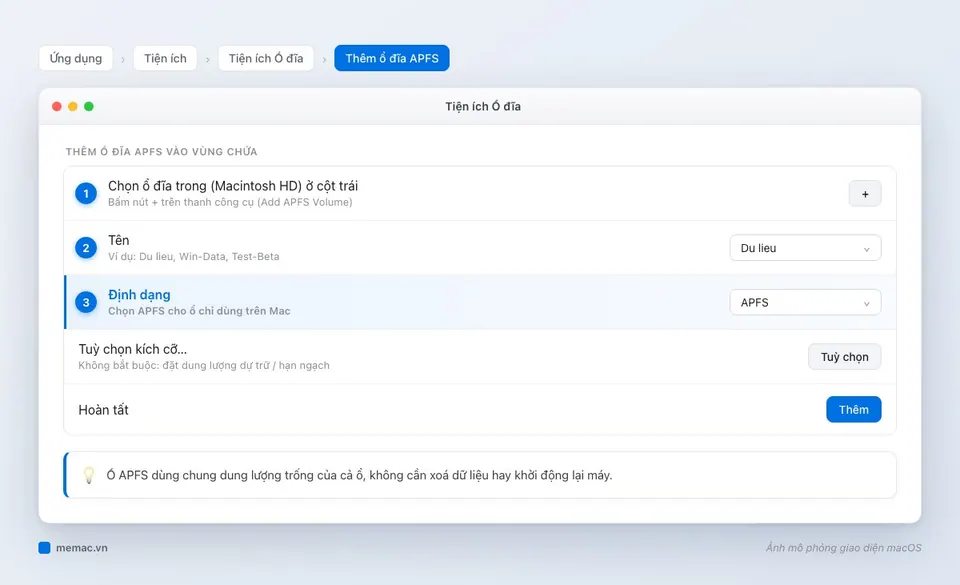
Muốn chia ổ cứng MacBook mà không mất dữ liệu, bạn mở Tiện ích Ổ đĩa, chọn ổ Macintosh HD ở cột trái, bấm nút + trên thanh công cụ để thêm ổ đĩa APFS, đặt tên, chọn định dạng APFS rồi bấm Thêm. Ổ mới xuất hiện ngay trong Finder, không cần xoá máy, không cần khởi động lại. Phần còn lại của bài giải thích vì sao cách này an toàn hơn kiểu “chia phân vùng” quen thuộc bên Windows, và khi nào thật ra bạn không nên chia ổ.
Ở cửa hàng, câu “anh ơi chia giúp em ổ C ổ D” mình nghe gần như hàng tuần, chủ yếu từ khách vừa chuyển từ Windows sang. Thói quen đó có lý do: bên Windows, cài lại máy là mất ổ C, nên ai cũng muốn cất dữ liệu sang ổ D cho chắc. Trên Mac, logic hoàn toàn khác — và hiểu đúng điều này sẽ giúp bạn khỏi làm một việc vừa tốn công vừa có khi còn bất lợi.
Ổ đĩa APFS khác phân vùng ở chỗ nào — và vì sao đó là tin tốt
Từ macOS High Sierra, ổ trong của Mac dùng định dạng APFS (Apple File System). Điểm hay nhất của APFS là khái niệm vùng chứa (container): một vùng chứa có thể chứa nhiều ổ đĩa (volume), và các ổ này dùng chung khoảng trống của cả vùng chứa.
So sánh nhanh cho dễ hình dung:
- Phân vùng kiểu cũ (Partition): cắt ổ 512GB thành hai khúc cố định, ví dụ 300GB và 212GB. Khúc nào đầy thì đầy, khúc kia còn trống cũng không “cho mượn” được. Muốn đổi kích thước phải thay đổi phân vùng — thao tác có rủi ro.
- Ổ đĩa APFS (Volume): tạo thêm ổ “Du lieu” bên cạnh Macintosh HD, cả hai lấy dung lượng từ cùng một kho trống. Hôm nay ổ dữ liệu dùng 50GB, mai xoá bớt còn 10GB thì 40GB đó lập tức trả về cho hệ thống.
Thực tế trên Mac chạy macOS Catalina trở lên, ngay ổ “Macintosh HD” bạn thấy cũng đã là nhiều ổ APFS ghép lại (một ổ hệ thống chỉ đọc và một ổ “Data” chứa dữ liệu của bạn). Nên việc thêm một ổ APFS nữa là thao tác rất tự nhiên với macOS, không phải mẹo “lách”.
Với người dùng Việt hay mua bản 256GB để tiết kiệm, điểm này đặc biệt quan trọng: phân vùng cứng trên ổ nhỏ gần như chắc chắn sẽ có ngày một bên đầy trong khi bên kia còn trống, và máy báo hết dung lượng dù tổng cộng vẫn dư. APFS tránh được đúng cái bẫy đó.
Các bước chia ổ cứng MacBook bằng Thêm ổ đĩa APFS
Trước khi làm, mình vẫn khuyên chạy một bản sao lưu Time Machine. Thêm ổ APFS rất an toàn, nhưng thói quen sao lưu trước mọi thao tác ổ đĩa là thói quen tốt.
- Mở Finder → Ứng dụng → Tiện ích → Tiện ích Ổ đĩa (hoặc nhấn ⌘ + Space, gõ “Tiện ích Ổ đĩa”).
- Ở cột trái, chọn ổ Macintosh HD (ổ trong của máy). Nếu không thấy, vào menu Xem chọn hiển thị tất cả thiết bị.
- Bấm nút + trên thanh công cụ (tên tiếng Anh: Add APFS Volume). Nếu máy hỏi chọn giữa thêm ổ đĩa hay phân vùng, chọn thêm ổ đĩa.
- Đặt Tên cho ổ — nên viết không dấu cho đỡ rắc rối khi dùng với app khác, ví dụ “Du lieu”.
- Ở Định dạng, chọn APFS. Chỉ chọn “APFS (Mã hoá)” nếu bạn cần ổ này có mật khẩu riêng.
- (Tuỳ chọn) Bấm Tuỳ chọn kích cỡ… để đặt kích cỡ dự trữ (giữ trước một phần dung lượng cho ổ này) hoặc kích cỡ hạn ngạch (giới hạn tối đa ổ này được dùng).
- Bấm Thêm. Vài giây sau ổ mới hiện trong Finder và trên màn hình nền.
Mẹo nhỏ mình hay dùng: đặt hạn ngạch cho ổ dùng để chứa thứ “phình to” theo thời gian, như thư viện ảnh của phần mềm chỉnh ảnh hay bộ nhớ đệm dựng video. Ổ đó chạm hạn ngạch sẽ báo đầy, thay vì âm thầm ăn hết dung lượng khiến cả máy chậm. Ngược lại, kích cỡ dự trữ hợp khi bạn cần chắc chắn luôn còn chỗ, ví dụ ổ để cài thử bản macOS beta.
Khi nào nên chia ổ — và khi nào chia chỉ thêm rối
Nói thẳng: phần lớn khách nhờ mình chia ổ thật ra không cần. Lý do kiểu Windows (“cài lại máy mất ổ C”) không đúng với Mac, vì cài lại macOS theo cách thông thường giữ nguyên file cá nhân. Dữ liệu của bạn vốn đã nằm trong một ổ APFS riêng tách khỏi phần hệ thống.
Những trường hợp thêm ổ APFS thật sự có ích:
- Cài thử macOS beta song song với bản ổn định — mỗi bản một ổ, chọn khi khởi động. Đây là lý do phổ biến nhất ở dân lập trình.
- Tách dữ liệu công việc với ổ mã hoá riêng, ví dụ hồ sơ khách hàng, có mật khẩu khác mật khẩu đăng nhập.
- Giới hạn dung lượng cho một nhóm dữ liệu dễ phình to bằng hạn ngạch.
- Thử phần mềm mà bạn muốn xoá sạch dấu vết sau đó (xoá cả ổ là xong).
Những trường hợp không nên chia:
- Chỉ để “cho gọn” — dùng thư mục trong Finder là đủ, và Finder tìm kiếm qua Spotlight tốt hơn việc phải nhớ file nằm ổ nào.
- Muốn cài Windows trên Mac Apple Silicon — chia ổ không giúp gì, vì Boot Camp chỉ có trên Mac Intel. Xem bài cài Windows trên Mac Intel và Apple Silicon.
- Máy 256GB đang gần đầy — chia ổ không sinh thêm dung lượng. Việc cần làm là dọn ổ cứng Mac bị đầy trước.
| Mục đích | Có nên thêm ổ APFS? | Gợi ý |
|---|---|---|
| Tách dữ liệu như ổ D bên Windows | Không cần | Dùng thư mục + Time Machine |
| Cài macOS beta song song | Nên | Ổ APFS + kích cỡ dự trữ |
| Dữ liệu nhạy cảm cần mật khẩu riêng | Nên | Ổ “APFS (Mã hoá)” |
| Giới hạn dung lượng thư viện/cache | Nên | Đặt hạn ngạch |
| Cài Windows trên Mac M-series | Không | Dùng máy ảo |
| Máy sắp đầy ổ | Không | Dọn dẹp hoặc dùng ổ ngoài |
Xoá ổ đã chia, trả dung lượng về Macintosh HD
Đây là chỗ APFS “ăn đứt” phân vùng kiểu cũ. Muốn bỏ ổ đã tạo:
- Chép dữ liệu cần giữ trong ổ đó sang nơi khác.
- Mở Tiện ích Ổ đĩa, chọn đúng ổ cần xoá ở cột trái (cẩn thận đừng chọn nhầm Macintosh HD).
- Bấm nút − trên thanh công cụ (Delete APFS Volume), xác nhận Xoá.
Dung lượng trả về vùng chứa chung ngay lập tức, không phải gộp phân vùng, không cần khởi động lại. Nếu nút − bị mờ, có thể ổ đang được dùng: thoát các app đang mở file trong ổ đó, hoặc bấm Tháo trước rồi xoá.
Còn với phân vùng kiểu cũ (tạo bằng nút Phân vùng), xoá phân vùng xong bạn phải kéo giãn phân vùng chính trong cùng màn hình Phân vùng — làm được, nhưng đó là thao tác thay đổi bảng phân vùng, nên bắt buộc sao lưu trước. Đây cũng là lý do mình không khuyên dùng Phân vùng cho ổ trong của Mac trừ khi có yêu cầu đặc biệt.
Ổ cứng gắn ngoài thì sao?
Với ổ SSD/HDD gắn ngoài, nhu cầu chia thường khác: một nửa định dạng APFS để làm Time Machine, nửa kia exFAT để chép file qua máy Windows. Trường hợp này bạn buộc phải dùng Phân vùng, vì ổ APFS không đọc được trên Windows. Lưu ý thao tác Phân vùng trên ổ ngoài có thể đòi xoá ổ, nên chép dữ liệu ra trước. Cách chọn định dạng đã có trong bài định dạng USB, ổ cứng ngoài trên Mac.
Khi nào nên mang máy ra cửa hàng
Hãy dừng lại và nhờ người có kinh nghiệm nếu bạn gặp một trong các tình huống sau:
- Tiện ích Ổ đĩa báo lỗi khi thêm/xoá ổ, hoặc ổ Macintosh HD hiện màu xám không gắn được.
- Đã lỡ dùng Phân vùng và máy không khởi động lại được.
- Mac Intel còn sót phân vùng Boot Camp cũ mà không gộp lại được về macOS.
- Máy báo lỗi ổ đĩa khi chạy Sơ cứu (First Aid).
Huy Store hỗ trợ kiểm tra ổ đĩa, sắp xếp lại phân vùng và sao lưu dữ liệu trước khi xử lý cho MacBook, Mac mini. Bạn có thể nhắn qua Facebook/Zalo hoặc gọi hotline để được hướng dẫn trước khi mang máy qua.
Quan điểm của mình: trên Mac, đừng chia ổ theo thói quen. Hãy thêm ổ APFS khi có một mục đích cụ thể — beta, dữ liệu mã hoá, giới hạn dung lượng — còn lại cứ để macOS quản lý một ổ duy nhất và đầu tư thời gian vào sao lưu, thứ thực sự giữ dữ liệu cho bạn.
Câu hỏi thường gặp
Chia ổ cứng MacBook có bị mất dữ liệu không?
Nếu bạn dùng cách Thêm ổ đĩa APFS (nút + trong Tiện ích Ổ đĩa) thì không. Ổ mới được tạo bên trong cùng vùng chứa APFS và dùng chung dung lượng trống, dữ liệu đang có không bị đụng tới. Cách Phân vùng (Partition) kiểu cũ mới là thao tác rủi ro hơn, nên vẫn cần sao lưu trước.
Có nên chia ổ cứng MacBook thành ổ C, ổ D như Windows không?
Với đa số người dùng thì không cần. macOS không tách ổ hệ thống và ổ dữ liệu theo kiểu C/D, cài lại macOS cũng không xoá file cá nhân nếu làm đúng cách. Chỉ nên tạo thêm ổ APFS khi có lý do cụ thể như thử macOS beta, tách dữ liệu công việc hoặc giới hạn dung lượng cho một mục đích.
Xoá ổ đã chia thì dung lượng có trả lại cho Macintosh HD không?
Có. Với ổ APFS, bạn chọn ổ đó trong Tiện ích Ổ đĩa rồi bấm nút − (Xoá ổ đĩa APFS). Dung lượng được trả ngay về vùng chứa chung, Macintosh HD dùng được luôn mà không cần gộp phân vùng.
Cần tư vấn mua Mac?
Huy Store tư vấn cấu hình & báo giá MacBook · iMac · Mac mini chính hãng.