Cách cài app iPhone trên MacBook: được gì, vướng gì?
Hướng dẫn cài app iPhone, iPad trên MacBook chip Apple Silicon qua Mac App Store, cách điều khiển bằng bàn phím, vì sao nhiều app không có và khi nào nên dùng Phản chiếu iPhone thay thế.
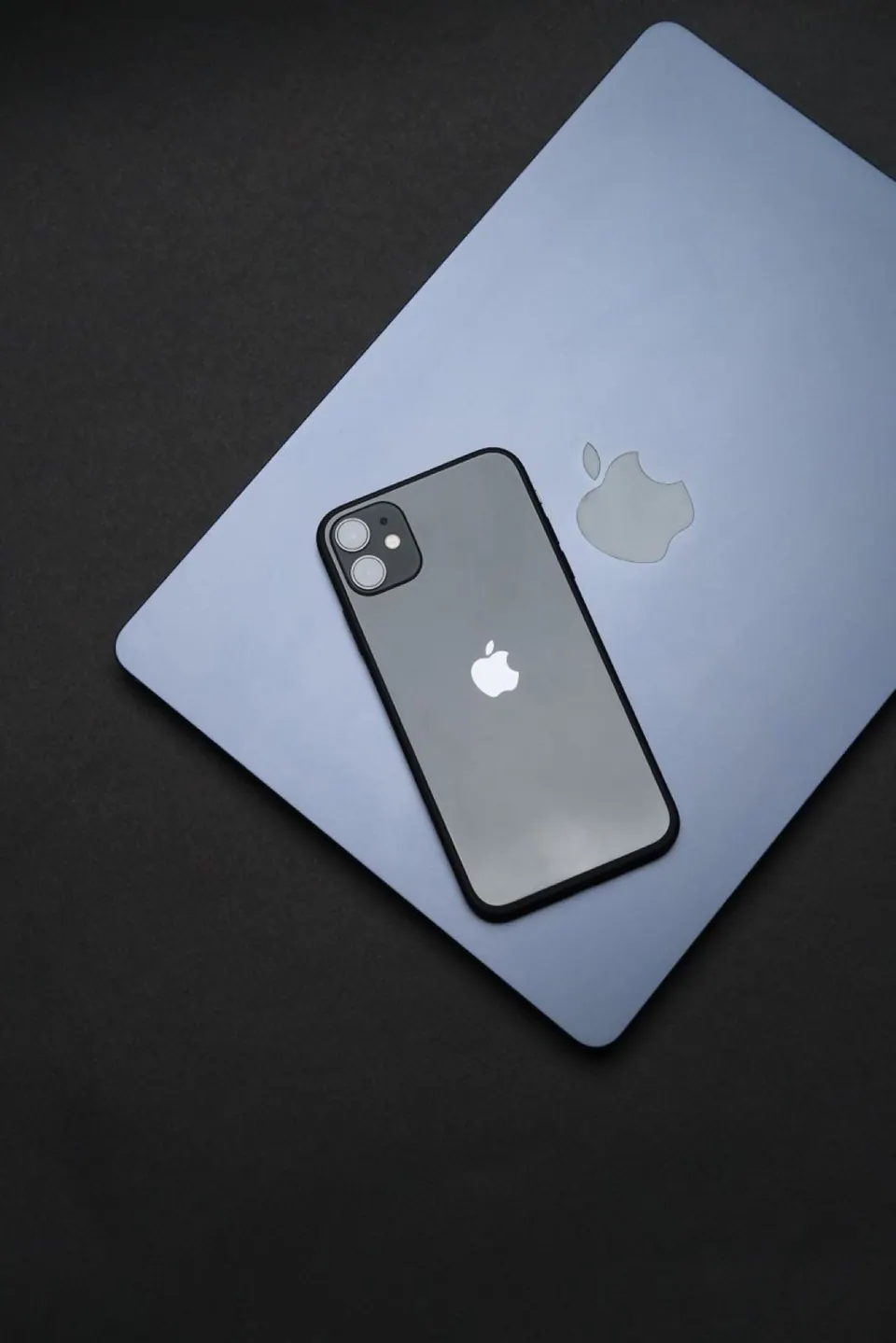
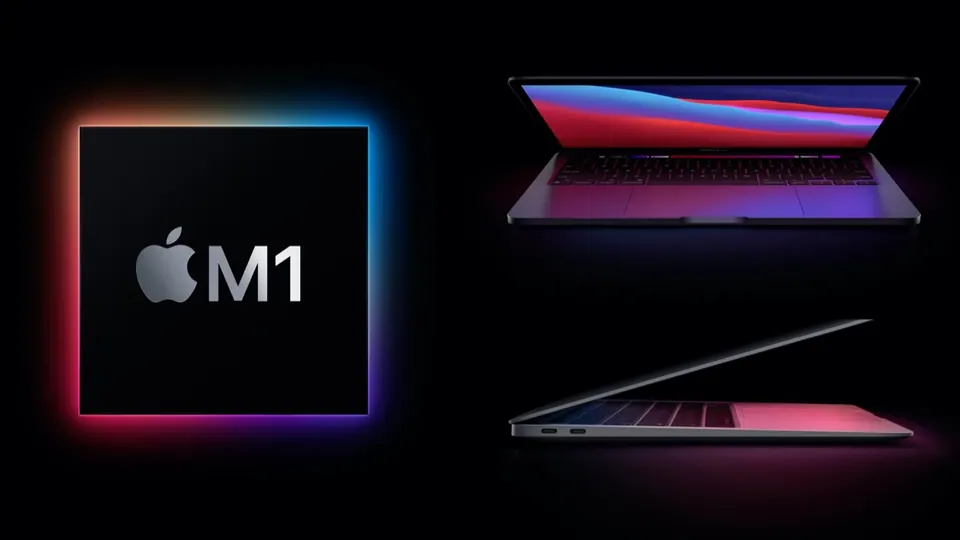
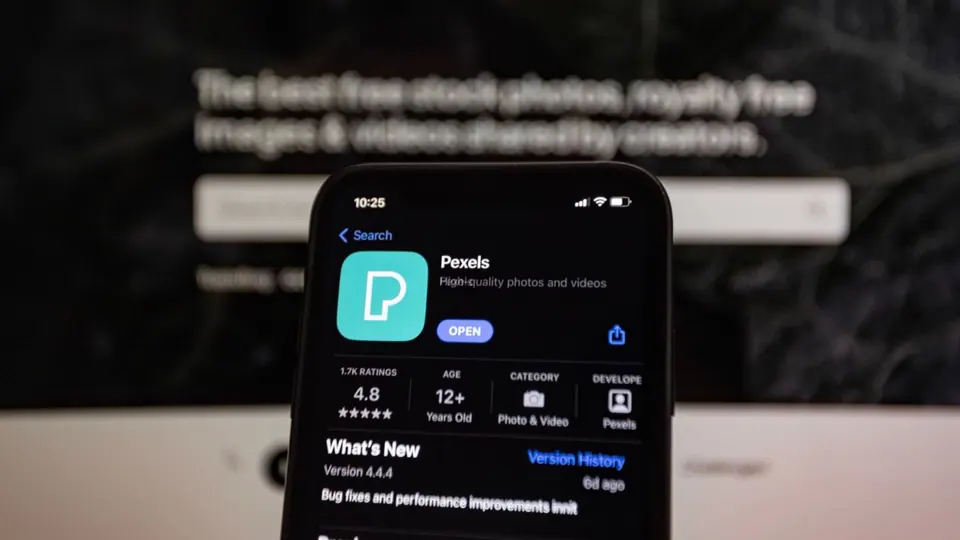
Muốn cài app iPhone trên MacBook, bạn mở Mac App Store, tìm tên ứng dụng rồi chọn mục ứng dụng iPhone & iPad trong kết quả tìm kiếm — với điều kiện máy dùng chip Apple Silicon (M1 trở lên) và nhà phát triển cho phép ứng dụng chạy trên Mac. Mac chip Intel không làm được. Và nói trước để bạn khỏi kỳ vọng sai: phần lớn app “quốc dân” của người Việt như ngân hàng, ví điện tử, mạng xã hội lớn không có trên Mac theo cách này.
Từ khi Apple chuyển sang chip M, “MacBook chạy được app iPhone” từng là một điểm bán hàng mạnh. Thực tế mình dùng thì khác: có những app chạy ngon đến bất ngờ, có những app chạy được nhưng thao tác vụng về, và rất nhiều app bạn muốn thì không tìm thấy. Bài này giúp bạn biết chính xác cái nào đáng làm, cái nào nên bỏ qua, và lựa chọn thay thế tốt hơn.
Điều kiện bắt buộc: chip Apple Silicon — điểm cộng lớn nhất, cũng là hàng rào đầu tiên
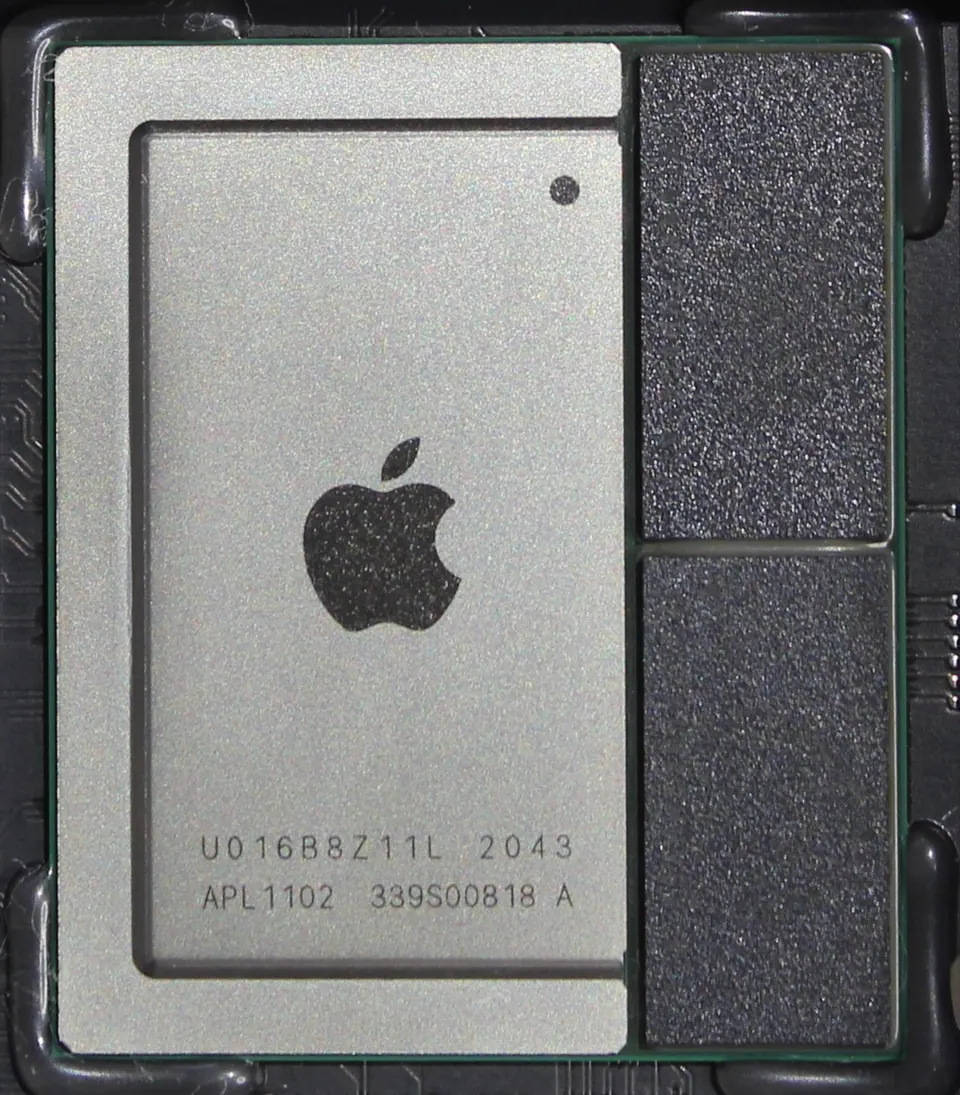
Ứng dụng iPhone viết cho chip ARM của Apple. Mac dùng chip M1, M2, M3, M4, M5 cùng kiến trúc nên chạy được trực tiếp, không cần giả lập. Mac Intel thì không.
Cách kiểm tra máy mình nhanh nhất: menu → Giới thiệu về máy Mac. Nếu dòng Chip ghi Apple M-gì đó là được; nếu ghi Bộ xử lý Intel là không. Chi tiết đọc thông tin cấu hình có ở bài xem cấu hình MacBook.
Góc nhìn người dùng Việt: thị trường máy cũ ở Việt Nam vẫn còn nhiều MacBook Intel giá rẻ. Nếu “chạy được app iPhone” là một lý do bạn mua Mac, đó là thêm một lý do để chọn tối thiểu đời M1 — đọc MacBook cũ nên mua đời nào trước khi xuống tiền. Nhưng đừng để nó thành lý do chính, vì phần dưới đây sẽ cho thấy danh sách app khá hạn chế.
Cách cài app iPhone, iPad trên MacBook qua Mac App Store
Các bước:
- Mở App Store trên Mac (biểu tượng chữ A xanh trên Dock hoặc tìm bằng Spotlight).
- Đăng nhập đúng Tài khoản Apple bạn dùng trên iPhone (góc dưới bên trái).
- Gõ tên ứng dụng vào ô tìm kiếm.
- Ở trang kết quả, chuyển sang mục ứng dụng iPhone & iPad (mặc định App Store hiện ứng dụng Mac trước).
- Bấm Nhận hoặc nút tải về (biểu tượng đám mây nếu bạn đã từng mua/tải trên iPhone).
Ứng dụng được cài vào thư mục Ứng dụng như mọi app Mac khác, mở từ Launchpad hoặc Spotlight. Gỡ cũng như app thường: kéo vào Thùng rác — xem cách cài và gỡ ứng dụng trên Mac.
Muốn xem lại những app iPhone đã từng mua có bản chạy trên Mac: trong App Store bấm vào tên tài khoản của bạn, chọn hiển thị ứng dụng iPhone & iPad. Đây là cách nhanh để biết app trả phí nào bạn đã mua có thể dùng luôn trên Mac mà không phải trả lại tiền.
Một số trang ứng dụng sẽ ghi chú kiểu “Được thiết kế cho iPad” hoặc “Chưa được xác minh cho macOS”. Ghi chú thứ hai nghĩa là nhà phát triển chưa kiểm tra trên Mac — vẫn cài được nhưng có thể lỗi giao diện hoặc thiếu tính năng.

Vì sao không thấy app bạn cần: quyền nằm ở nhà phát triển, không phải ở bạn
Đây là chỗ hụt hẫng nhất. Apple để nhà phát triển tự quyết có cho ứng dụng iPhone chạy trên Mac hay không, và rất nhiều bên chọn tắt. Lý do thường gặp:
- Họ đã có bản Mac riêng hoặc bản web và không muốn người dùng dùng bản iPhone kém tối ưu.
- Ứng dụng phụ thuộc phần cứng điện thoại: camera sau, GPS, NFC, cảm biến chuyển động.
- Yêu cầu bảo mật: ứng dụng ngân hàng, ví điện tử thường gắn với thiết bị, sinh trắc học Face ID, nên hiếm khi mở cho Mac.
- Rủi ro hỗ trợ: giao diện cảm ứng chạy bằng chuột dễ phát sinh lỗi, nhà phát triển không muốn gánh.
Với người Việt, hệ quả rất rõ: đừng kỳ vọng chuyển khoản ngân hàng, thanh toán ví điện tử hay lướt các mạng xã hội lớn bằng bản iPhone trên Mac. Hãy dùng bản web trên Safari/Chrome hoặc ứng dụng Mac chính thức nếu có. Với nhắn tin, Zalo và Telegram đều có ứng dụng Mac riêng tốt hơn hẳn bản iPhone — xem tải Zalo cho MacBook và tải Telegram cho MacBook.
Còn chuyện cài file .ipa tải ngoài: Apple đã chặn cách này trên Mac thông thường từ lâu. Các hướng dẫn trên mạng bảo “kéo ipa vào là chạy” hoặc cài tool lạ để vượt rào đều nên tránh — vừa vi phạm điều khoản, vừa là đường dễ dính phần mềm độc hại. Lý do Mac an toàn hơn một phần nằm ở chỗ này, đọc thêm Gatekeeper và notarization.
Dùng app iPhone trên Mac thực tế ra sao: chạy mượt, nhưng “cảm ứng bằng chuột” vẫn là vấn đề
Phần hiệu năng thì gần như không phải lo: chip M dư sức chạy app viết cho iPhone. Vấn đề nằm ở cách điều khiển:
- Chạm → bấm chuột, vuốt → kéo hoặc cuộn trackpad. Đa số app đọc, ghi chú, học từ vựng, công cụ tính toán chạy khá tự nhiên.
- Cửa sổ: nhiều app iPhone chỉ mở được ở khung dọc cố định, không kéo rộng tuỳ ý; một số app iPad cho đổi kích thước hạn chế.
- Trò chơi: với game cần thao tác cảm ứng, nhiều game có thêm tuỳ chọn thay thế cảm ứng (Touch Alternatives) trong menu của chính app, cho bạn gán phím bàn phím vào thao tác chạm, vuốt, nghiêng máy. Có game chơi vui, có game gần như không chơi nổi.
- Thông báo hoạt động như app Mac thường, hiện ở góc phải màn hình.
- Dữ liệu lưu riêng trên Mac. Chỉ đồng bộ với iPhone nếu app tự đồng bộ qua iCloud hoặc tài khoản của nó.
Trải nghiệm của mình: app học ngoại ngữ, app đọc tin, vài app tiện ích nhỏ không có bản Mac là nhóm “đáng cài” nhất. Game casual dùng được để giải trí; game hành động thì nên chơi trên điện thoại hoặc tìm bản Mac thật — bài chơi game trên MacBook có danh sách lựa chọn tốt hơn.
Phản chiếu iPhone: giải pháp thay thế thường tốt hơn cài app
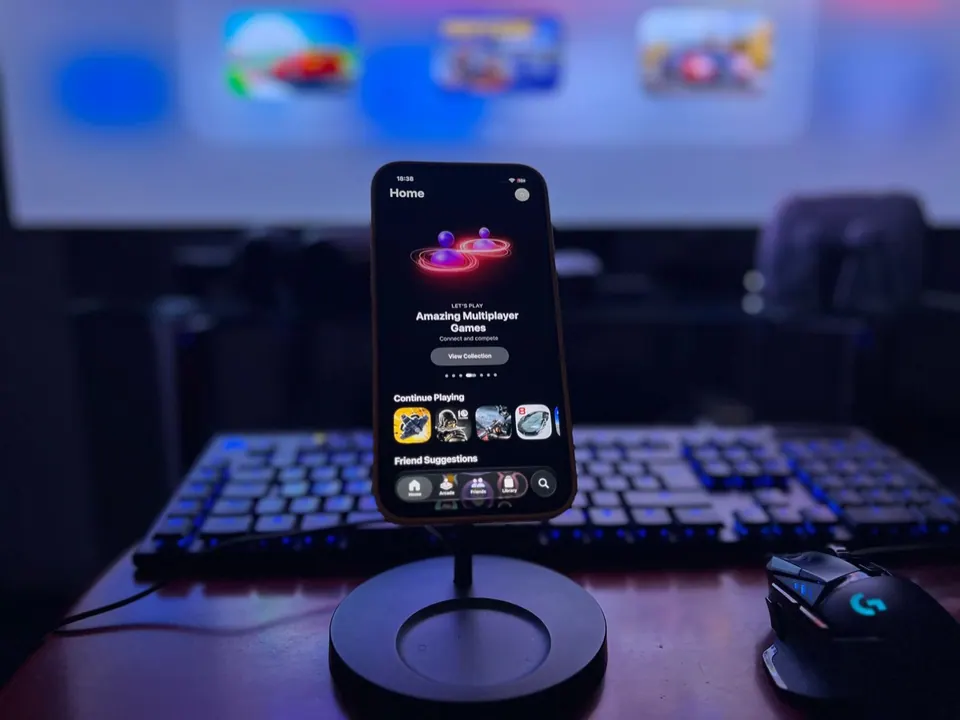
Nếu app bạn cần không có trên Mac, đừng vội bỏ cuộc. Từ macOS Sequoia đi cùng iOS 18, tính năng Phản chiếu iPhone (iPhone Mirroring) cho bạn điều khiển chính chiếc iPhone ngay trên màn hình Mac: mở mọi app trên điện thoại, gõ bằng bàn phím Mac, nhận thông báo iPhone trên Mac.
So sánh nhanh hai cách:
| Tiêu chí | Cài app iPhone trên Mac | Phản chiếu iPhone |
|---|---|---|
| Số app dùng được | Hạn chế, tuỳ nhà phát triển | Gần như mọi app đã cài trên iPhone |
| Cần iPhone ở gần | Không | Có, iPhone khoá màn hình và ở gần Mac |
| Dữ liệu | Bản riêng trên Mac | Chính dữ liệu trên iPhone |
| Kích thước cửa sổ | Một số app đổi được | Cố định khung màn hình iPhone |
| Chạy song song lúc dùng điện thoại | Được | Không, iPhone đang mở khoá thì ngắt |
Góc nhìn người dùng Việt: Phản chiếu iPhone dùng được ở Việt Nam và hợp với việc “lỡ cần mở app trên điện thoại khi đang làm trên máy” — trả lời tin nhắn app không có bản Mac, kiểm tra một đơn hàng. Với ứng dụng ngân hàng, một số app có thể chặn hiển thị khi phản chiếu vì lý do bảo mật, nên vẫn chuẩn bị cầm điện thoại. Hướng dẫn thiết lập chi tiết có ở bài Phản chiếu iPhone trên macOS, và toàn cảnh các tính năng liên thông ở hệ sinh thái Continuity của Apple.
Ai nên cài app iPhone trên MacBook: bảng khuyến nghị
| Nhóm người dùng | Khuyến nghị |
|---|---|
| Học sinh, sinh viên học ngoại ngữ, ôn thi | Nên thử — nhiều app học có bản iPad chạy tốt trên Mac |
| Dân văn phòng | Dùng ứng dụng Mac/bản web là chính, Phản chiếu iPhone cho app lẻ |
| Người hay giao dịch ngân hàng, ví điện tử | Không trông chờ, dùng điện thoại hoặc web chính thức |
| Người thích game mobile | Thử game casual; game hành động nên chơi trên điện thoại |
| Đang dùng Mac Intel | Không làm được — cân nhắc lên đời M nếu cần hệ sinh thái liền mạch |
Một mẹo nữa: trước khi trả tiền một app trên Mac App Store, tìm thử xem bản iPhone bạn đã mua có hiện trong mục ứng dụng iPhone & iPad hay không — nhiều khi bạn đã sở hữu sẵn.
Quan điểm của mình
Chạy app iPhone trên MacBook là một tính năng phụ hay, không phải lý do để mua Mac. Nó tỏa sáng với app học tập, tiện ích nhỏ và game nhẹ; nó gần như vô dụng với nhóm app người Việt dùng nhiều nhất là ngân hàng, ví và mạng xã hội. Nếu bạn đang có iPhone và Mac chip M đời mới, Phản chiếu iPhone mới là “app iPhone trên Mac” thực dụng nhất. Còn nếu bạn đang phân vân chọn máy, ưu tiên chip Apple Silicon vì lý do lớn hơn nhiều — pin, hiệu năng, tuổi thọ cập nhật — đọc MacBook Air hay Pro: chọn dòng nào hoặc ghé Huy Store để được tư vấn đúng nhu cầu.
Câu hỏi thường gặp
MacBook chip Intel có cài được app iPhone không?
Không. Chỉ Mac dùng chip Apple Silicon (M1 trở về sau) mới chạy được ứng dụng iPhone và iPad. Mac Intel không hiện mục ứng dụng iPhone & iPad trong Mac App Store.
Vì sao tìm trên Mac App Store không thấy app ngân hàng, Instagram hay Netflix?
Nhà phát triển có quyền không cho ứng dụng iPhone của mình chạy trên Mac. Nhiều ứng dụng lớn, đặc biệt ngân hàng và ví điện tử, chọn tắt nên sẽ không xuất hiện trong kết quả tìm kiếm trên Mac.
Có thể chép file .ipa từ iPhone sang Mac để cài không?
Hiện tại Apple không cho cài ứng dụng iPhone bằng file .ipa tải từ ngoài trên Mac thông thường. Cách chính thống là cài qua Mac App Store bằng đúng Tài khoản Apple đã mua ứng dụng.
Dữ liệu app trên Mac có đồng bộ với iPhone không?
Chỉ khi ứng dụng tự đồng bộ qua iCloud hoặc tài khoản của chính nó. Bản trên Mac là một bản cài riêng, dữ liệu lưu riêng trên Mac.
Cần tư vấn mua Mac?
Huy Store tư vấn cấu hình & báo giá MacBook · iMac · Mac mini chính hãng.