App dọn dẹp & tối ưu Mac miễn phí tốt nhất (2026)
Bộ app miễn phí giúp Mac gọn, mát và chạy mượt: AppCleaner, Pearcleaner, Stats, Latest — kèm quy trình dọn máy định kỳ, không cần mua app 'tăng tốc' đắt tiền.
Mình từng thử qua khá nhiều app “dọn rác cho Mac” quảng cáo rầm rộ, và thật lòng: phần lớn không cần thiết. macOS đã tự dọn cache tạm khá tốt, thứ máy Mac cần hơn là gỡ app sạch sẽ và biết app nào đang ngốn tài nguyên — hai việc mà vài app miễn phí dưới đây làm tốt hơn hẳn những app trả phí hù doạ.
AppCleaner và Pearcleaner: gỡ app không để sót rác
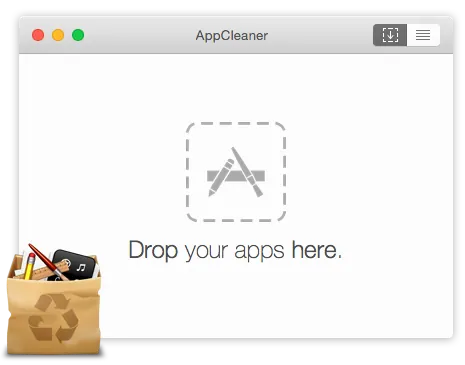
Khi bạn kéo một app vào Thùng rác, macOS chỉ xoá đúng file .app đó — còn hàng loạt file cấu hình, cache, log trong ~/Library thì vẫn nằm nguyên. Sau vài năm dùng máy, thư mục này phình to với rác của những app đã gỡ từ lâu.
- AppCleaner — kéo app vào cửa sổ, nó tự quét và liệt kê toàn bộ file liên quan để xoá cùng lúc. Miễn phí, giao diện tiếng Anh đơn giản, không quảng cáo.
- Pearcleaner — làm việc tương tự nhưng mã nguồn mở, minh bạch 100% những gì nó xoá. Có thêm tính năng quét file “mồ côi” của các app đã gỡ từ trước, rất hữu ích nếu máy bạn đã dùng lâu và chưa từng dọn kiểu này.
Mình dùng cả hai xen kẽ — Pearcleaner cho những app quan trọng (thích kiểm tra kỹ danh sách file trước khi xoá), AppCleaner cho việc gỡ nhanh app dùng thử.
Stats: biết chính xác cái gì đang làm máy nóng, chậm
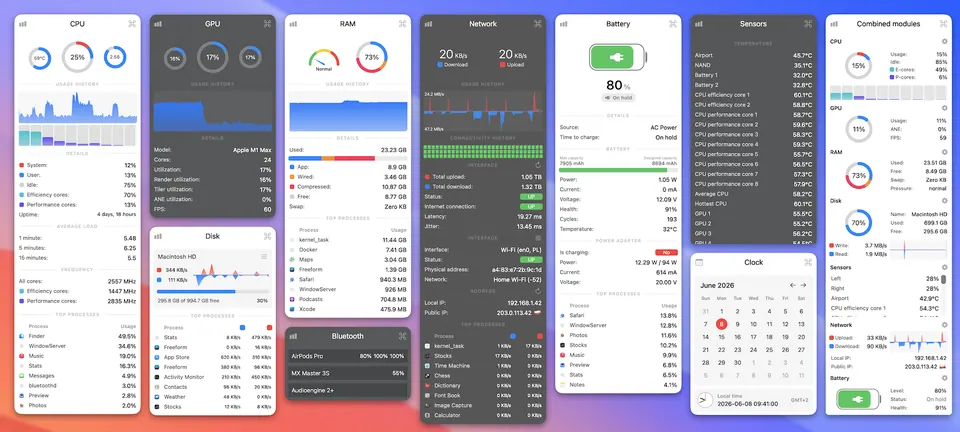
Nhiều người đoán mò “chắc máy dính virus” khi quạt kêu to, nhưng thực tế thường chỉ là một tab Chrome hoặc một tiến trình nền nào đó ngốn CPU. Stats hiển thị CPU, RAM, nhiệt độ, tốc độ mạng và ổ đĩa ngay trên thanh menu bar — bấm vào là thấy danh sách tiến trình đang ngốn tài nguyên nhất, y hệt Activity Monitor nhưng tiện hơn vì luôn hiện sẵn.
Latest: cập nhật app tập trung, khỏi mở từng cái
Thay vì mở lần lượt từng app để kiểm tra bản cập nhật, Latest quét toàn bộ app đã cài trên máy (kể cả những app không tự thông báo cập nhật) và liệt kê bản mới nhất sẵn có. Với người có nhiều app tiện ích nhỏ (kiểu utility miễn phí trong danh sách memac.vn), đây là cách đỡ mất thời gian nhất để không bỏ sót bản vá bảo mật.
Quy trình dọn máy định kỳ mình vẫn áp dụng
| Bước | Dùng app | Tần suất |
|---|---|---|
| Gỡ app không còn dùng | AppCleaner / Pearcleaner | Khi thấy app không mở lại vài tháng |
| Theo dõi tiến trình ngốn máy | Stats | Hằng ngày (chạy nền) |
| Cập nhật app | Latest | 1–2 tuần/lần |
| Dọn dữ liệu hệ thống “Other” chiếm dung lượng | Xem Cách dọn Other/System Data trên Mac | Khi ổ đĩa gần đầy |
Khi nào thật sự cần dùng tới 4 app này, và khi nào không cần
Không phải lúc nào cũng cần mở cả 4 app cùng lúc. Kinh nghiệm cá nhân mình chia theo tình huống cụ thể:
- Vừa cài xong một app dùng thử rồi quyết định không dùng nữa → mở ngay AppCleaner hoặc Pearcleaner, đừng để tích tụ nhiều app “dùng thử” rồi quên gỡ đúng cách.
- Máy đột nhiên nóng, quạt kêu to bất thường → mở Stats trước tiên để xem chính xác tiến trình nào đang ngốn CPU, đừng đoán mò rồi làm những việc không cần thiết.
- Sau một thời gian dài không kiểm tra cập nhật (vài tuần trở lên) → chạy Latest một lần để rà soát toàn bộ, đặc biệt quan trọng với các app xử lý dữ liệu nhạy cảm cần bản vá bảo mật mới nhất.
- Máy chạy bình thường, không có dấu hiệu bất ổn → không cần làm gì cả, để máy hoạt động tự nhiên là đủ, không cần “dọn dẹp phòng ngừa” liên tục.
Chi phí cơ hội của việc tin vào app “tăng tốc” trả phí
Ngoài việc tốn tiền vô ích, các app “tăng tốc” giả này còn có một tác hại khác ít ai để ý: chúng khiến người dùng hiểu sai về cách máy Mac thực sự hoạt động. Khi tin rằng máy chậm vì “rác hệ thống” thay vì nhìn nhận đúng nguyên nhân (RAM thiếu, ổ đĩa gần đầy, hay đơn giản là máy đã đến tuổi cần nâng cấp), người dùng dễ bỏ lỡ thời điểm cần đầu tư đúng chỗ — ví dụ nâng cấp SSD hoặc RAM đúng lúc, thay vì cứ mua đi mua lại các gói app “dọn rác” hằng năm mà không giải quyết được gốc rễ vấn đề.
Vì sao nên tránh app “tăng tốc” lạ
Các app kiểu này thường quét máy rồi báo hàng nghìn “lỗi registry” hay “file rác” nghe rất kêu — nhưng macOS không có registry như Windows, và phần lớn “lỗi” đó chỉ là chiêu để bạn hoảng và mua bản quyền. Nếu máy thực sự chậm, nguyên nhân thường là ổ đĩa gần đầy, quá nhiều app khởi động cùng máy, hoặc đơn giản là máy đã cũ và cần nâng cấp RAM/SSD.
Bốn app miễn phí ở trên là đủ cho 90% nhu cầu dọn dẹp thường ngày. Nếu đã làm hết mà máy vẫn ì, đó là lúc nên nghĩ tới nâng cấp phần cứng thay vì tiếp tục tìm app “thần thánh” khác.
Máy vẫn chậm dù đã dọn sạch? Ghé Huy Store để được kiểm tra phần cứng và tư vấn nâng cấp phù hợp — hotline 0862 838 663.
Câu hỏi thường gặp
Có cần mua app dọn dẹp/tăng tốc cho Mac không?
Không. macOS đã tự quản lý bộ nhớ và cache khá tốt. Các app miễn phí như AppCleaner, Pearcleaner, Stats đủ cho hầu hết nhu cầu dọn dẹp và theo dõi. Tránh xa các app 'dọn rác/tăng tốc' lạ hay hù doạ máy đầy virus rồi đòi mua bản quyền.
Gỡ app sạch, không để lại rác thì dùng app nào?
AppCleaner (miễn phí, đóng nguồn) hoặc Pearcleaner (mã nguồn mở) — cả hai đều quét và xoá kèm file cấu hình, cache, log liên quan tới app, thay vì chỉ kéo icon vào Thùng rác.
Máy nóng, quạt kêu to thì kiểm tra bằng gì?
Dùng Stats để xem CPU, nhiệt độ và app nào đang ngốn tài nguyên ngay trên thanh menu, từ đó biết chính xác thủ phạm thay vì đoán mò.
Cần tư vấn mua Mac?
Huy Store tư vấn cấu hình & báo giá MacBook · iMac · Mac mini chính hãng.