Phần mềm xem video cho MacBook: IINA, VLC miễn phí
Phần mềm xem video cho MacBook tốt nhất, miễn phí: IINA, VLC phát mọi định dạng (MKV, phụ đề), cùng HandBrake nén video. So sánh và cách chọn.
QuickTime không phải lúc nào cũng đủ — đây là bộ ba media app mình luôn cài trên Mac mới
QuickTime Player có sẵn trên mọi Mac nhưng chỉ mạnh với định dạng chuẩn của Apple. Đụng file .mkv tải từ nguồn khác, hoặc video quay từ máy ảnh cũ với codec lạ, là QuickTime báo lỗi ngay. Sau nhiều lần bực mình vì vậy, bộ ba app dưới đây là thứ mình cài đầu tiên trên mọi Mac mới thiết lập — đều miễn phí, mã nguồn mở, không quảng cáo.
IINA: trình phát video đẹp nhất, thiết kế riêng cho macOS
Nếu chỉ chọn một app để phát phim hằng ngày, IINA là lựa chọn của mình. Được viết riêng cho macOS (không phải bản port), IINA có giao diện Dark Mode đẹp, Picture-in-Picture mượt, cử chỉ trackpad tự nhiên, và dùng nhân mpv mạnh mẽ nên phát được gần như mọi định dạng — MP4, MKV, AVI, HEVC — không cần cài thêm codec.
Xem hướng dẫn chi tiết và cách cài tại review & cài đặt IINA.
VLC: “cứu tinh” khi cần phát mọi định dạng, mọi giao thức, trên mọi máy
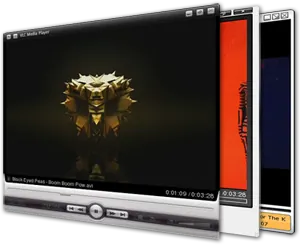
VLC là cái tên gần như ai cũng biết, kể cả người không rành công nghệ. Điểm mạnh của VLC không phải giao diện (khá cũ, giống nhau trên mọi hệ điều hành) mà là độ tương thích cực rộng: phát được video, nhạc, DVD/Blu-ray ISO, streaming qua RTSP/HTTP, và gần như chưa từng gặp file nào VLC “bó tay” hoàn toàn.
Góc nhìn thực tế: nếu bạn hay chuyển đổi qua lại giữa Mac và máy Windows/Linux, VLC là lựa chọn hợp lý vì thao tác và giao diện giống hệt nhau trên mọi nền tảng — không mất công học lại.
HandBrake: nén video giảm dung lượng mà chất lượng gần như không đổi
Khác với IINA và VLC (dùng để xem), HandBrake dùng để xử lý — nén video sang định dạng nhẹ hơn. Rất hữu ích khi bạn quay video 4K từ iPhone chiếm cả chục GB và cần nén lại trước khi gửi qua Zalo/email, hoặc chuyển đổi định dạng cũ sang H.264/H.265 để tiết kiệm dung lượng ổ cứng.
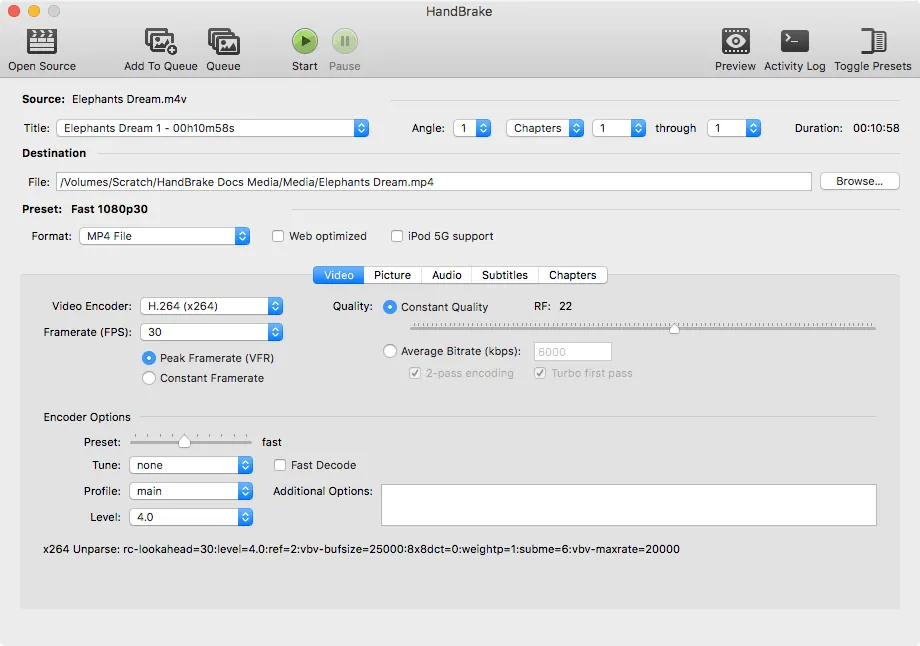
HandBrake có sẵn các preset dựng riêng cho từng mục đích (chia sẻ web, thiết bị di động, lưu trữ chất lượng cao) nên không cần hiểu sâu về codec vẫn dùng được ngay.
Mẹo nâng cao: đặt preset HandBrake riêng cho từng mục đích nén
Thay vì chỉnh tay từng thông số nén mỗi lần dùng HandBrake, hãy lưu lại preset riêng cho các nhu cầu lặp lại: một preset “Nén để gửi Zalo” (dung lượng nhỏ, độ phân giải 720p) và một preset “Lưu trữ chất lượng cao” (giữ nguyên độ phân giải, chỉ đổi codec sang H.265 để giảm dung lượng mà gần như không mất chi tiết hình ảnh). Vào menu Presets trong HandBrake để lưu lại cấu hình đã chỉnh, lần sau chỉ cần chọn preset là xong, không phải nhớ lại từng thông số.
Bảng so sánh nhanh: chọn app nào cho đúng nhu cầu
| App | Dùng để làm gì | Điểm mạnh nhất |
|---|---|---|
| IINA | Xem phim, video hằng ngày | Giao diện đẹp, hợp macOS, PiP mượt |
| VLC | Xem mọi định dạng, streaming | Tương thích rộng nhất, đa nền tảng |
| HandBrake | Nén, chuyển đổi định dạng video | Giảm dung lượng, giữ chất lượng tốt |
Góc nhìn người dùng Việt Nam: vì sao bộ ba này quan trọng hơn ở đây?
Nhiều nội dung tải về từ các nguồn trong nước (video hội thảo, bài giảng quay bằng máy quay cũ, phim tải qua nhiều kênh khác nhau) thường ở định dạng không chuẩn Apple. QuickTime bó tay với những file này là chuyện thường gặp. Có sẵn IINA/VLC cài từ đầu giúp tránh cảnh mở file ra rồi phải đi tìm app phát tạm giữa chừng — nhất là khi đang cần xem gấp cho công việc hoặc học tập.
So với các app trả phí chuyên nghiệp thì sao?
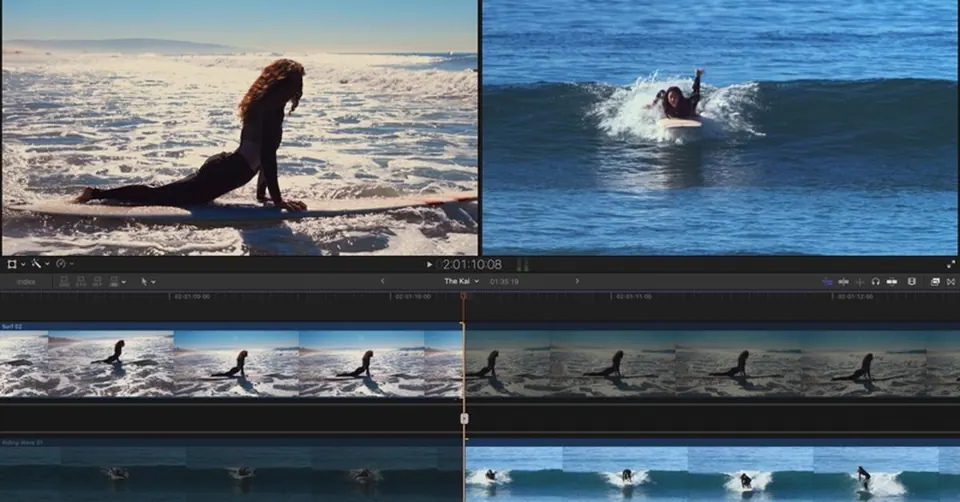
Nếu công việc của bạn liên quan tới dựng phim chuyên nghiệp, các phần mềm trả phí như Final Cut Pro hay Adobe Premiere vẫn vượt trội về tính năng chỉnh sửa sâu. Nhưng với nhu cầu xem và nén nhẹ video thông thường — thứ chiếm phần lớn nhu cầu hằng ngày của người dùng phổ thông — bộ ba miễn phí IINA, VLC, HandBrake đã hoàn toàn đủ dùng mà không cần bỏ ra một khoản chi phí nào.
Kết luận: nên cài app nào trước?
Cài IINA trước tiên để dùng hằng ngày. Cài thêm VLC dự phòng cho những file “khó tính” hoặc khi cần phát qua mạng. Chỉ cần HandBrake khi thực sự có nhu cầu nén/chuyển đổi video, không cần cài sẵn nếu ít dùng đến. Cả ba đều miễn phí và không đòi hỏi cấu hình máy mạnh, nên không có lý do gì để chần chừ.
Nếu bạn còn tìm thêm công cụ dọn máy sau khi tải về nhiều file video nặng, xem dọn rác ổ cứng trên Mac. Muốn khám phá thêm app mã nguồn mở chất lượng khác, đọc top app mã nguồn mở nổi bật cho Mac.
Câu hỏi thường gặp
App xem phim nào tốt nhất cho Mac?
IINA nếu muốn giao diện đẹp, hiện đại, hợp macOS. VLC nếu cần tương thích mọi định dạng và đa nền tảng. Cả hai miễn phí, mã nguồn mở.
Cần cài codec để xem phim trên Mac không?
Không. IINA và VLC đã tích hợp sẵn bộ giải mã, phát được gần như mọi định dạng mà không cần cài codec riêng.
Nén video cho nhẹ bằng app nào?
HandBrake — miễn phí, mã nguồn mở, hỗ trợ nén H.264/H.265, giảm dung lượng file video đáng kể mà chất lượng gần như không đổi ở mức cài đặt hợp lý.
QuickTime có đủ dùng không?
QuickTime chỉ phát tốt các định dạng chuẩn Apple (.mov, .mp4 H.264). Với file MKV, AVI hay codec lạ tải từ nhiều nguồn khác nhau, QuickTime thường báo lỗi — đây là lúc cần IINA hoặc VLC.
Cần tư vấn mua Mac?
Huy Store tư vấn cấu hình & báo giá MacBook · iMac · Mac mini chính hãng.