Cách mở lại tab vừa đóng trên Mac: Safari và Chrome
Lỡ tay đóng tab trên MacBook? Bấm Command + Shift + T để mở lại ngay. Hướng dẫn mở lại tab, cửa sổ vừa đóng và khôi phục cả phiên duyệt web trên Safari, Chrome, Firefox.
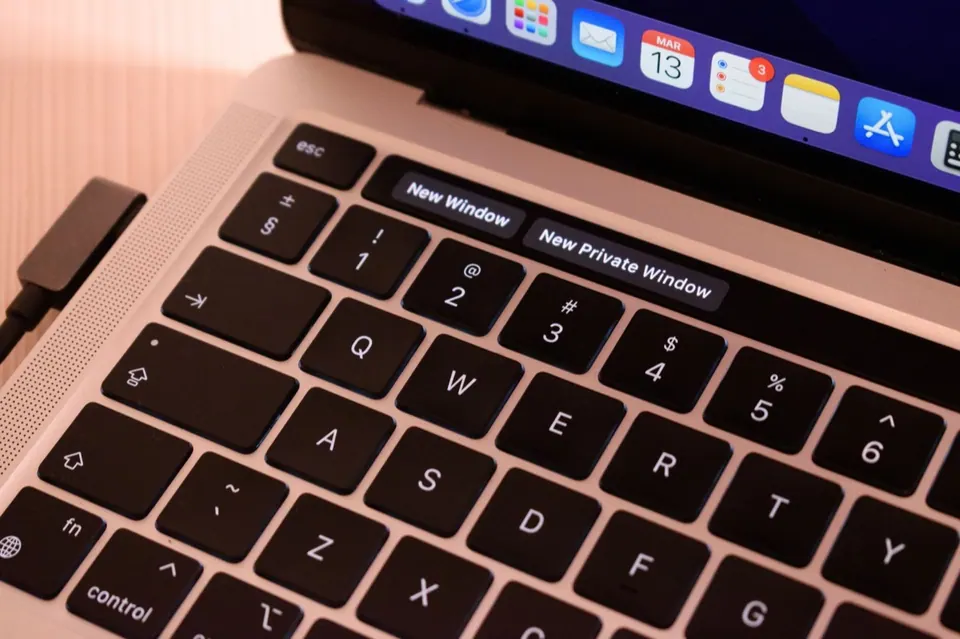
Cách nhanh nhất để mở lại tab vừa đóng trên Mac là bấm Command (⌘) + Shift + T. Tab đóng gần nhất sẽ hiện lại ngay, đúng vị trí cũ, và bấm thêm lần nữa thì tab đóng trước đó tiếp tục quay về. Phím tắt này chạy giống nhau trên Safari, Chrome, Firefox, Edge lẫn Brave, nên bạn chỉ cần nhớ đúng một tổ hợp.
Phần còn lại của bài dành cho các tình huống khó hơn: lỡ đóng cả cửa sổ chứa hai chục tab, lỡ thoát hẳn trình duyệt, hoặc cần tìm lại một trang đã đóng từ chiều hôm qua. Ở cửa hàng, mình gặp chuyện này gần như mỗi tuần — khách đang điền dở hồ sơ trên cổng dịch vụ công, lỡ bấm ⌘ + W thay vì ⌘ + Q và mặt tái mét. Tin vui là hầu hết trường hợp đều cứu được.

Command + Shift + T: phím tắt cứu nguy, nhưng có giới hạn
Mình xếp ⌘ + Shift + T vào nhóm phím tắt nên học đầu tiên khi chuyển sang Mac, ngang hàng với copy/paste. Nó hoạt động như một nút “hoàn tác” dành riêng cho tab:
- Bấm 1 lần: mở lại tab vừa đóng, kèm lịch sử Quay lại/Tới của tab đó.
- Bấm nhiều lần: lần lượt mở lại các tab đóng trước đó, theo thứ tự ngược thời gian.
- Trên Chrome: nếu thứ cuối cùng bạn đóng là cả một cửa sổ, phím tắt sẽ mở lại nguyên cửa sổ đó với đầy đủ tab.
Trên Safari còn một mẹo ít người biết: ngay sau khi đóng tab, bấm ⌘ + Z (Hoàn tác) cũng đưa tab quay lại. Mình hay dùng cách này vì tay đang ở sẵn tư thế bấm ⌘ + W.
Nhưng cần nói thẳng giới hạn: phím tắt chỉ nhớ các tab đóng trong phiên hiện tại. Nếu bạn đã thoát hẳn trình duyệt bằng ⌘ + Q, hoặc máy khởi động lại để cập nhật macOS, hãy chuyển sang các cách ở phần dưới. Nội dung đã gõ trong form (ô bình luận, hồ sơ điền dở) cũng không phải lúc nào cũng được giữ lại — tuỳ trang web có tự lưu nháp hay không. Với người Việt hay làm thủ tục online, lời khuyên của mình là: soạn đoạn văn dài trong Ghi chú trước rồi mới dán vào web.
Bảng phím tắt đầy đủ hơn cho Mac, bạn xem trong bài tổng hợp phím tắt macOS.
Mở lại tab trên Safari bằng menu Lịch sử khi quên phím tắt
Nếu không nhớ phím tắt, hoặc cần mở lại một tab cụ thể chứ không phải tab mới nhất, menu là lựa chọn chắc ăn hơn. Trên Safari:
- Bấm menu Lịch sử (History) trên thanh menu.
- Chọn Mở lại tab đã đóng gần nhất (Reopen Last Closed Tab) để làm việc tương tự phím tắt.
- Hoặc rê chuột vào Đã đóng gần đây (Recently Closed) để thấy danh sách các tab và cửa sổ đã đóng, rồi bấm đúng trang mình cần.
Ngoài ra, nhấn giữ nút dấu cộng (+) cạnh thanh tab cũng hiện danh sách tab vừa đóng. Đây là cách mình thấy tiện nhất trên MacBook vì không phải rời mắt khỏi khu vực tab.
Nếu đã thoát hẳn Safari, mở lại ứng dụng rồi vào Lịch sử → Mở lại tất cả cửa sổ từ phiên trước (Reopen All Windows from Last Session). Toàn bộ cửa sổ và tab của lần dùng trước sẽ quay về. Lưu ý: cửa sổ Riêng tư không được khôi phục theo cách này — đó là thiết kế có chủ đích, không phải lỗi.
Dùng Safari nhiều tab? Bạn nên kết hợp thêm Nhóm tab trong Safari để các bộ tab quan trọng được lưu lại lâu dài, không phụ thuộc việc lỡ tay đóng hay không.
Chrome trên Mac: mạnh hơn Safari ở khoản khôi phục cửa sổ
Người Việt dùng Chrome trên MacBook rất nhiều, chủ yếu vì đồng bộ với tài khoản Google và quen từ Windows. Ở khoản cứu tab, Chrome làm tốt không kém Safari:
- ⌘ + Shift + T: mở lại tab hoặc cả cửa sổ vừa đóng.
- ⌘ + Y: mở trang Lịch sử. Mục Đã đóng gần đây ở đầu trang liệt kê tab và cửa sổ, cửa sổ nhiều tab được gom thành một dòng “x thẻ” để mở lại cả cụm.
- Menu Lịch sử trên thanh menu: cũng có mục đã đóng gần đây giống Safari.
Điểm mình đánh giá cao ở Chrome là khả năng mở lại nguyên một cửa sổ nhiều tab trong một thao tác. Đổi lại, Chrome ngốn RAM hơn khi mở nhiều tab, nên với MacBook 8GB thì đừng biến trình duyệt thành chỗ “cất” hàng chục tab. Mình đã so sánh hai trình duyệt chi tiết trong bài Safari hay Chrome trên Mac.
Firefox, Edge và Brave dùng cùng phím tắt ⌘ + Shift + T, và đều có mục “đã đóng gần đây” trong menu Lịch sử, nên bạn thao tác y hệt.
Cài đặt để trình duyệt tự mở lại phiên cũ, khỏi lo mất tab
Phòng bệnh hơn chữa bệnh. Nếu bạn là kiểu người luôn có 15–20 tab đang làm dở, hãy để trình duyệt tự nhớ phiên làm việc:
- Safari: mở Safari → menu Safari → Cài đặt (Settings) → tab Chung (General) → mục Safari mở với (Safari opens with), chọn Tất cả cửa sổ từ phiên trước (All windows from last session).
- Chrome: vào Cài đặt → Khi khởi động → chọn Tiếp tục trang bạn đang mở dở.
Ngoài cài đặt của trình duyệt, macOS còn có tuỳ chọn “Đóng cửa sổ khi thoát ứng dụng” trong Cài đặt hệ thống (mục Màn hình nền & Dock). Nếu tuỳ chọn này đang bật, một số ứng dụng sẽ không khôi phục cửa sổ khi mở lại. Khi khách than “Safari cứ mất hết tab”, đây là chỗ đầu tiên mình kiểm tra.
Khi tab đã đóng từ lâu: tìm lại bằng lịch sử duyệt web
Danh sách “đã đóng gần đây” chỉ giữ một số lượng tab nhất định. Nếu trang bạn cần đã đóng từ hôm qua, hãy tìm trong lịch sử:
- Bấm ⌘ + Y trên Safari hoặc Chrome để mở trang lịch sử.
- Gõ một từ khoá nhớ được trong tiêu đề trang hoặc tên miền vào ô tìm kiếm.
- Bấm đúng kết quả để mở lại.
Mẹo nhỏ: lịch sử Safari đồng bộ qua iCloud, nên trang bạn mở trên iPhone cũng có thể tìm thấy trên Mac (khi bật Safari trong cài đặt iCloud). Ngược lại, nếu bạn có thói quen xoá lịch sử và cookie Safari định kỳ, cách này sẽ không còn tác dụng — cân nhắc trước khi xoá.
Bảng tóm tắt: tình huống nào dùng cách nào
| Tình huống | Cách nhanh nhất |
|---|---|
| Vừa lỡ đóng 1 tab | ⌘ + Shift + T (Safari còn dùng được ⌘ + Z) |
| Lỡ đóng cả cửa sổ nhiều tab | Chrome: ⌘ + Shift + T · Safari: Lịch sử → Đã đóng gần đây |
| Đã thoát hẳn trình duyệt | Safari: Lịch sử → Mở lại tất cả cửa sổ từ phiên trước |
| Trang đóng từ hôm trước | ⌘ + Y rồi tìm theo từ khoá |
| Cửa sổ riêng tư/ẩn danh | Thường không khôi phục được |
Khi nào nên nhờ cửa hàng hỗ trợ
Mở lại tab là việc bạn tự làm được trong vài giây. Nhưng nếu Safari liên tục tự thoát làm mất tab, trình duyệt treo mỗi khi mở nhiều trang, hoặc máy khởi động lại bất thường, vấn đề có thể nằm ở phần mềm hoặc phần cứng chứ không phải thao tác. Khi đó bạn có thể đọc trước bài ứng dụng bị crash, tự thoát trên MacBook.
Quan điểm của mình: hãy học thuộc ⌘ + Shift + T ngay hôm nay và bật “mở lại phiên trước” trong trình duyệt. Hai việc mất chưa tới một phút này giải quyết gần như mọi pha lỡ tay. Nếu MacBook của bạn có dấu hiệu treo, sập ứng dụng thường xuyên, mang máy qua Huy Store để được kiểm tra miễn phí — liên hệ qua Zalo, Facebook hoặc hotline trên memac.vn.
Câu hỏi thường gặp
Phím tắt mở lại tab vừa đóng trên MacBook là gì?
Command + Shift + T. Phím tắt này dùng được trên Safari, Chrome, Firefox, Edge và Brave. Bấm nhiều lần để mở lại lần lượt các tab đã đóng trước đó, tab đóng gần nhất sẽ quay lại đầu tiên.
Đã thoát hẳn Safari thì còn mở lại được các tab cũ không?
Được. Mở lại Safari, vào menu Lịch sử (History) và chọn Mở lại tất cả cửa sổ từ phiên trước (Reopen All Windows from Last Session). Nếu muốn lần sau Safari tự làm việc này, chỉnh mục Safari mở với (Safari opens with) trong Cài đặt của Safari.
Tab ẩn danh đã đóng có mở lại được không?
Thường là không. Cửa sổ riêng tư của Safari và cửa sổ ẩn danh của Chrome được thiết kế để không lưu lịch sử, nên khi đã đóng cả cửa sổ thì trình duyệt không giữ lại danh sách tab để khôi phục.
Cần tư vấn mua Mac?
Huy Store tư vấn cấu hình & báo giá MacBook · iMac · Mac mini chính hãng.