Apple Pay trên MacBook: thanh toán online không cần nhập thẻ
Giải thích cách Apple Pay hoạt động trên MacBook khi mua hàng online — vì sao an toàn hơn nhập thẻ trực tiếp, điều kiện sử dụng, và thực tế hỗ trợ tại Việt Nam hiện nay.
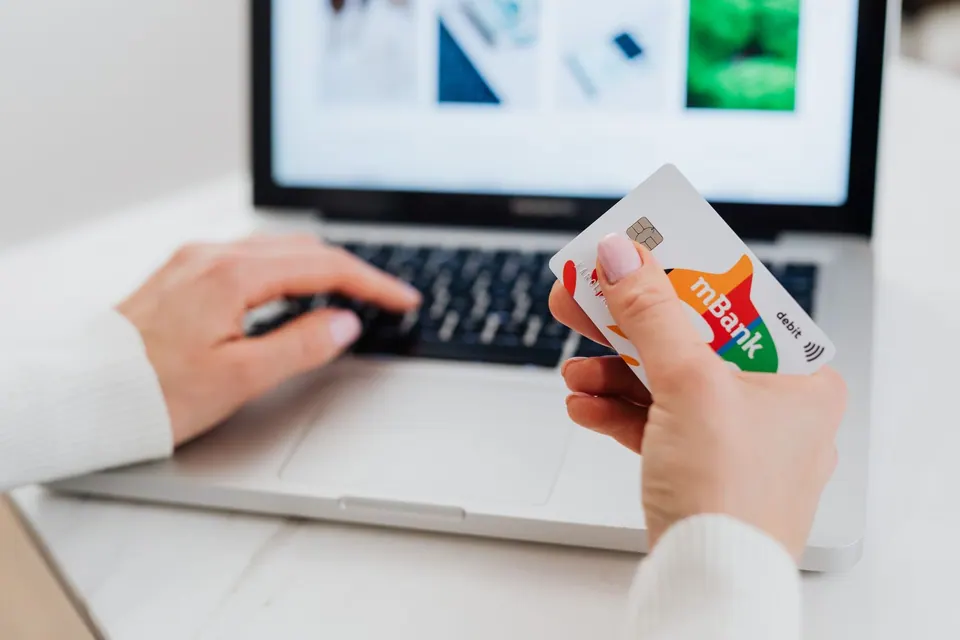
Đang điền thông tin thẻ để thanh toán trên một trang web lạ, bạn chợt thấy xuất hiện nút “Thanh toán bằng Apple Pay” ngay bên cạnh ô nhập số thẻ — đây là tính năng khiến việc mua hàng online từ MacBook nhanh và an toàn hơn đáng kể, vì không phải gõ lại 16 số thẻ, ngày hết hạn, mã CVV mỗi lần mua. Bài này giải thích cách Apple Pay hoạt động cụ thể trên MacBook và những gì cần biết trước khi dùng tại Việt Nam.
Apple Pay trên MacBook hoạt động khác gì so với Apple Pay trên iPhone
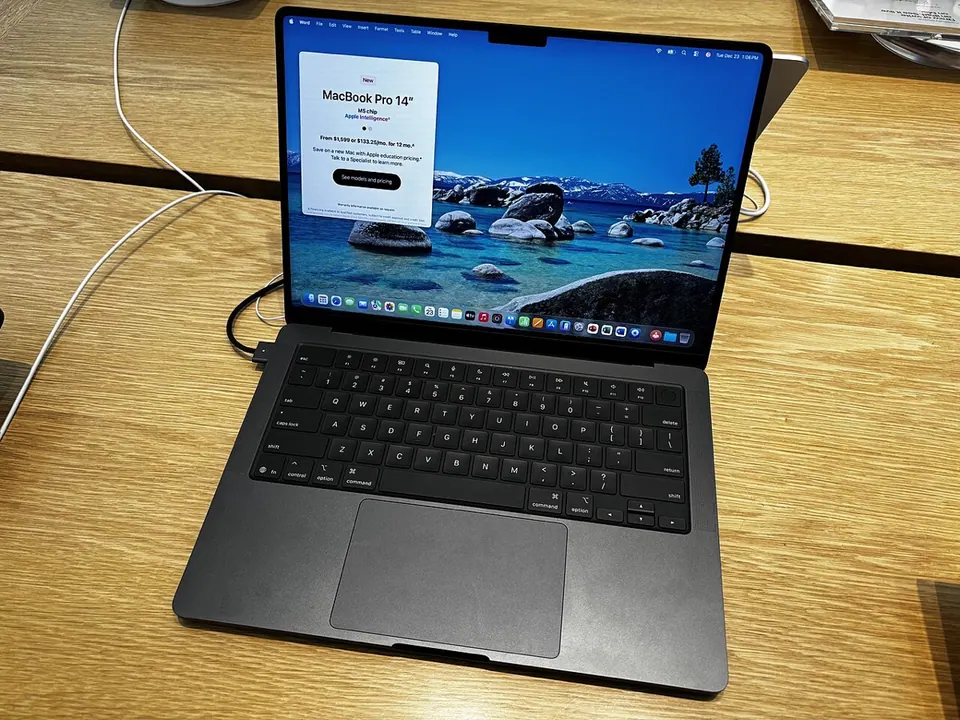
Trên iPhone và Apple Watch, Apple Pay thường được biết đến qua tính năng chạm thanh toán tại cửa hàng (NFC). MacBook không có đầu đọc NFC, nên Apple Pay trên Mac chỉ dùng cho thanh toán online — khi mua hàng trên các website hoặc app hỗ trợ nút thanh toán Apple Pay trong Safari.
Về bản chất, Mac không lưu trực tiếp thông tin thẻ. Khi bạn bấm “Thanh toán bằng Apple Pay” trên một trang web mở từ Safari, yêu cầu thanh toán sẽ được gửi tới thiết bị có khả năng xác thực (Touch ID trên MacBook, hoặc iPhone/Apple Watch gần đó), sau khi xác thực xong giao dịch mới được xác nhận.
Vì sao cách thanh toán này an toàn hơn nhập thẻ trực tiếp
Đây là điểm quan trọng nhất giải thích vì sao Apple Pay được xem là an toàn hơn so với việc nhập tay số thẻ trên từng website:
- Website nhận thanh toán không bao giờ thấy số thẻ thật của bạn — hệ thống dùng một mã số thiết bị (Device Account Number) được mã hoá, thay cho số thẻ gốc
- Mỗi giao dịch có một mã xác thực động (dynamic security code) riêng, không lặp lại — kể cả nếu dữ liệu giao dịch bị lộ, mã đó cũng không dùng lại được cho giao dịch khác
- Việc xác thực bằng Touch ID hoặc thiết bị gần đó giúp giảm rủi ro bị đánh cắp thông tin qua các trang web giả mạo (phishing) nhắm vào ô nhập thẻ
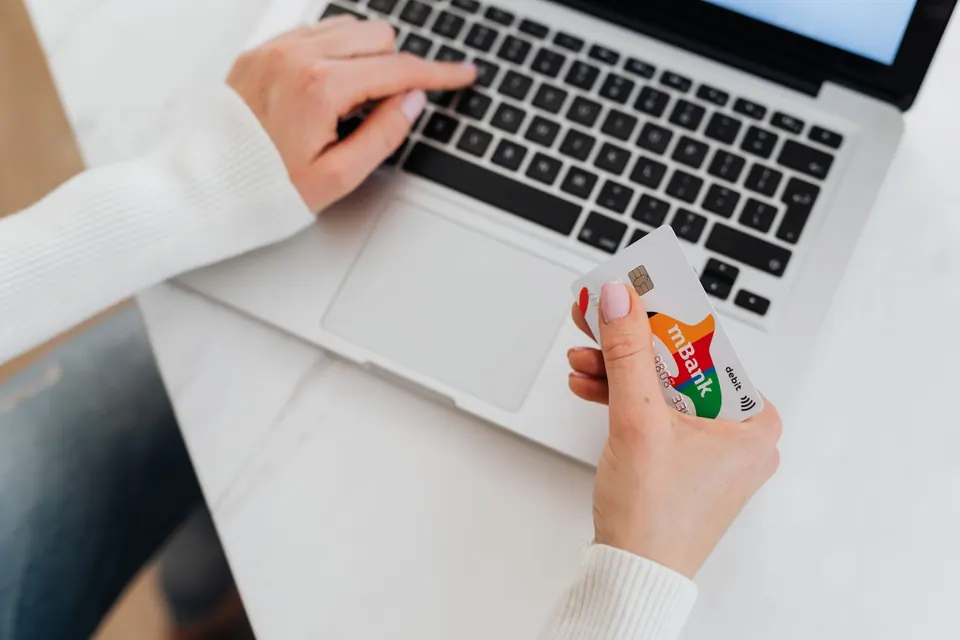
Góc nhìn người Việt: lừa đảo qua các trang bán hàng giả, giả mạo cổng thanh toán vẫn là vấn đề phổ biến tại Việt Nam. Dùng Apple Pay khi website hỗ trợ giúp hạn chế rủi ro này đáng kể, vì thông tin thẻ thật không bao giờ chạm tới server của bên bán — kể cả khi trang đó có vấn đề về bảo mật.
Cách thiết lập để dùng được Apple Pay trên MacBook
- Thẻ phải được thêm vào Apple Wallet trước — thường thực hiện trên iPhone (mở app Wallet, bấm dấu + để thêm thẻ) vì đây là nơi hỗ trợ xác minh thẻ đầy đủ nhất
- Trên MacBook, vào Cài đặt hệ thống → Wallet & Apple Pay, đăng nhập cùng Apple ID, các thẻ đã thêm ở iPhone sẽ hiện ra để kích hoạt dùng trên Mac
- Khi mua hàng trên Safari ở các trang hỗ trợ, nút Apple Pay sẽ tự xuất hiện cạnh phần thanh toán — bấm vào và xác thực bằng Touch ID (nếu máy có) hoặc xác nhận trên iPhone/Apple Watch gần đó
Thực tế hỗ trợ Apple Pay tại Việt Nam hiện nay
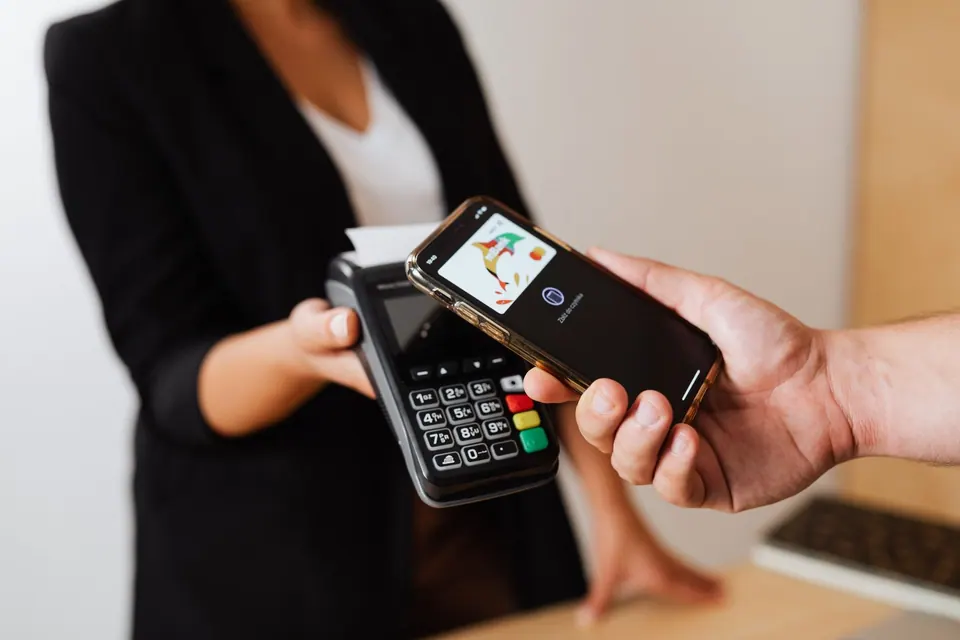
Đây là phần nhiều người dùng Việt quan tâm nhất và cũng dễ nhầm lẫn: Apple Pay có sẵn trên thiết bị không đồng nghĩa với việc mọi thẻ ngân hàng Việt Nam đều dùng được. Việc một thẻ có thêm vào Apple Wallet thành công hay không phụ thuộc vào ngân hàng phát hành thẻ đó đã ký kết hỗ trợ Apple Pay hay chưa — một số ngân hàng tại Việt Nam đã triển khai, một số vẫn chưa hỗ trợ.
Cách chắc chắn nhất để biết thẻ của bạn có dùng được không là mở app Wallet trên iPhone, thử thêm thẻ trực tiếp — nếu hệ thống báo không hỗ trợ ngân hàng đó, nghĩa là cần đợi ngân hàng triển khai thêm hoặc dùng thẻ khác đã được hỗ trợ.
Website Việt Nam có hỗ trợ nút Apple Pay không
Ngoài việc thẻ phải hỗ trợ, bản thân website bán hàng cũng phải tích hợp sẵn nút thanh toán Apple Pay mới hiện ra lựa chọn này khi checkout. Phần lớn các trang thương mại điện tử lớn quốc tế (bán hàng xuyên biên giới, app/dịch vụ số) đã hỗ trợ, nhưng các sàn và website bán hàng trong nước phần lớn vẫn dùng cổng thanh toán nội địa (thẻ ATM nội địa, ví điện tử, chuyển khoản QR) làm phương thức chính, không phải tất cả đều tích hợp Apple Pay.
Vì vậy trải nghiệm Apple Pay trên MacBook tại Việt Nam hiện nay phù hợp nhất với mua hàng quốc tế (app, dịch vụ đăng ký theo tháng, mua hàng từ các trang nước ngoài) hơn là mua sắm trên các sàn thương mại điện tử trong nước.
Apple Pay có liên quan gì tới Touch ID và Face ID trên Mac
Lớp bảo mật đứng sau Apple Pay trên Mac chính là cơ chế xác thực sinh học mà Apple đã xây dựng xuyên suốt các thiết bị của mình. Nếu MacBook của bạn có cảm biến Touch ID, đây chính là lớp xác thực nhanh nhất cho mọi giao dịch Apple Pay — không khác gì cách Touch ID bảo mật đăng nhập và thanh toán trên Mac cho các tác vụ khác như mở khoá máy hay xác nhận mật khẩu quản trị.
Với các Mac không có Touch ID (một số MacBook Air đời cũ, Mac mini, Mac Studio dùng màn hình ngoài), Apple Pay dựa vào thiết bị thứ hai đang đăng nhập cùng Apple ID để xác thực — có thể là iPhone có Face ID, hoặc Apple Watch đang đeo trên tay. Cơ chế này tương tự như cách Face ID hoạt động trên các thiết bị Apple khi được dùng làm lớp xác thực thay thế cho máy không có cảm biến vân tay riêng.
Apple Pay có an toàn hơn Apple Cash hay thẻ lưu trong Keychain không
Nhiều người nhầm lẫn giữa việc lưu thẻ trong Apple Pay và việc trình duyệt Safari tự lưu thông tin thẻ để điền nhanh ở lần sau. Đây là hai cơ chế hoàn toàn khác nhau: thông tin thẻ Safari tự điền được lưu trong Keychain — nơi quản lý mật khẩu và thông tin đăng nhập trên Mac, còn dữ liệu Apple Pay dùng mã số thiết bị mã hoá riêng, không lưu dưới dạng số thẻ thật ở bất kỳ đâu trên máy hoặc trên server của Apple.
Nói cách khác, dùng Apple Pay vẫn an toàn hơn việc để Safari tự điền số thẻ đã lưu, vì ngay cả khi thiết bị của bạn bị truy cập trái phép, kẻ xấu cũng không thể lấy được số thẻ thật từ hệ thống Apple Pay — trong khi thông tin tự điền trong Keychain, nếu không được bảo vệ bằng mật khẩu/Touch ID mạnh, vẫn có nguy cơ bị khai thác nếu máy bị mở khoá.
Nếu MacBook bị mất, thông tin thanh toán có an toàn không
Đây là câu hỏi đáng quan tâm với bất kỳ ai lo lắng về việc để lộ thông tin tài chính khi thiết bị thất lạc. Vì Apple Pay không lưu số thẻ thật trên máy mà chỉ lưu mã số thiết bị đã mã hoá gắn với phần cứng cụ thể, kẻ chiếm được máy của bạn cũng không thể trích xuất thông tin thẻ ra để dùng ở nơi khác. Đồng thời, nếu Mac đã bật tính năng khoá từ xa qua Find My, bạn vẫn có thể khoá máy và yêu cầu hiển thị thông báo liên hệ ngay khi phát hiện mất thiết bị, hạn chế rủi ro người khác tiếp tục dùng Mac đó để thanh toán nhân danh bạn.
Theo dõi giao dịch Apple Pay đã thực hiện trên Mac
Mọi giao dịch thanh toán qua Apple Pay, dù thực hiện trên Mac hay bất kỳ thiết bị nào khác cùng Apple ID, đều được ghi lại trong lịch sử giao dịch của app Wallet trên iPhone — không cần tra cứu qua ngân hàng riêng lẻ. Đây là một nơi tiện lợi để rà soát nhanh xem có giao dịch lạ nào không, đặc biệt hữu ích nếu bạn thường mua nhiều dịch vụ đăng ký theo tháng từ các nền tảng quốc tế và muốn kiểm soát chi tiêu định kỳ, tránh trường hợp quên huỷ một gói đăng ký cũ rồi vẫn bị trừ tiền đều đặn mỗi tháng mà không chú ý tới.
Bảng tóm tắt điều kiện để Apple Pay hoạt động trên MacBook
| Điều kiện | Chi tiết |
|---|---|
| Phần cứng | MacBook có Touch ID, hoặc có iPhone/Apple Watch gần đó để xác thực |
| Thẻ | Đã thêm thành công vào Apple Wallet, ngân hàng phát hành hỗ trợ Apple Pay |
| Website | Phải tích hợp sẵn nút thanh toán Apple Pay, mở qua trình duyệt Safari |
| Tài khoản | Cùng đăng nhập một Apple ID trên các thiết bị liên quan |
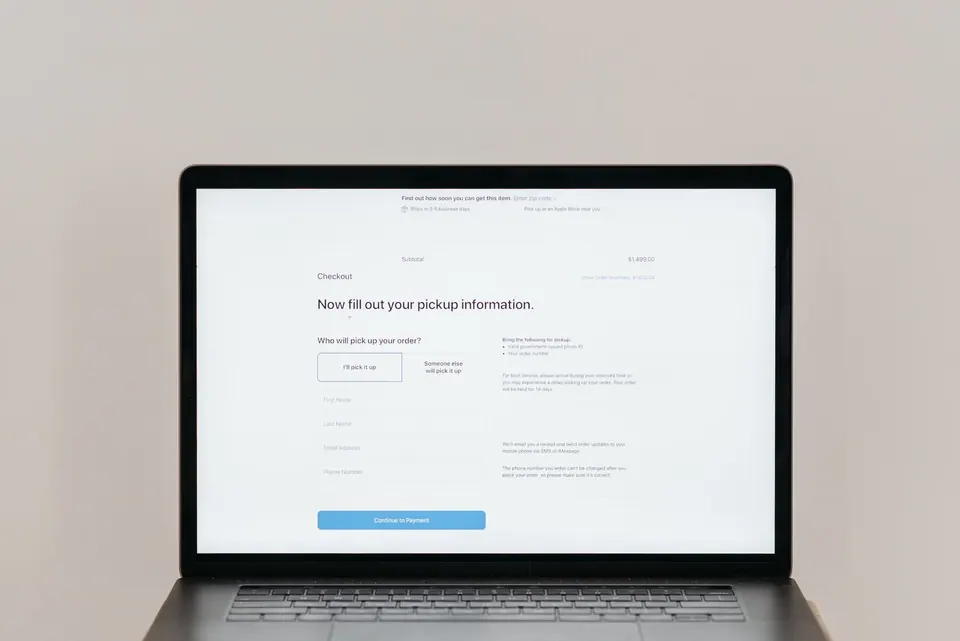
Có nên ưu tiên chọn mua hàng ở nơi hỗ trợ Apple Pay
Nếu đang cân nhắc giữa việc nhập tay số thẻ hay dùng Apple Pay ở những trang có cả hai lựa chọn, câu trả lời rõ ràng là nên chọn Apple Pay khi có thể — không chỉ nhanh hơn vài giây mỗi lần mua, mà quan trọng hơn là hạn chế tối đa rủi ro lộ thông tin thẻ thật ra bên ngoài. Đây không phải tính năng “có thì tốt, không có cũng chẳng sao”, mà là một lớp bảo vệ thực sự đáng tận dụng mỗi khi mua sắm online từ MacBook, đặc biệt với các giao dịch quốc tế nơi khó kiểm chứng độ tin cậy của bên bán.
Dùng MacBook để làm việc và mua sắm online an toàn hơn? Huy Store tư vấn cấu hình và bảo mật máy phù hợp nhu cầu — gọi 0862 838 663 để được hỗ trợ trực tiếp.
Câu hỏi thường gặp
MacBook có cần Touch ID để dùng Apple Pay không?
Không bắt buộc. Nếu MacBook có Touch ID, bạn xác thực trực tiếp trên máy. Nếu không, khi thanh toán trên trình duyệt Safari ở MacBook, hệ thống sẽ gửi yêu cầu xác thực sang iPhone hoặc Apple Watch đang đăng nhập cùng Apple ID và ở gần đó — xác nhận trên thiết bị đó là xong.
Apple Pay trên Mac dùng được thẻ ngân hàng Việt Nam không?
Phụ thuộc vào việc ngân hàng phát hành thẻ đã hỗ trợ liên kết với Apple Pay hay chưa. Một số ngân hàng tại Việt Nam đã hỗ trợ, một số chưa — cần kiểm tra trực tiếp trong app Wallet trên iPhone (nơi thêm thẻ) hoặc hỏi ngân hàng phát hành để biết chính xác tình trạng hỗ trợ hiện tại.
Cần tư vấn mua Mac?
Huy Store tư vấn cấu hình & báo giá MacBook · iMac · Mac mini chính hãng.